
邮件服务
邮件能力分为系统邮箱配置、项目提交后自动通知,以及主动发送填写邀请。先配置 SMTP 账号,再选择适合的发送入口。
配置 SMTP 账号
进入 系统管理 → 邮箱管理 → 邮箱账号 → 新建。
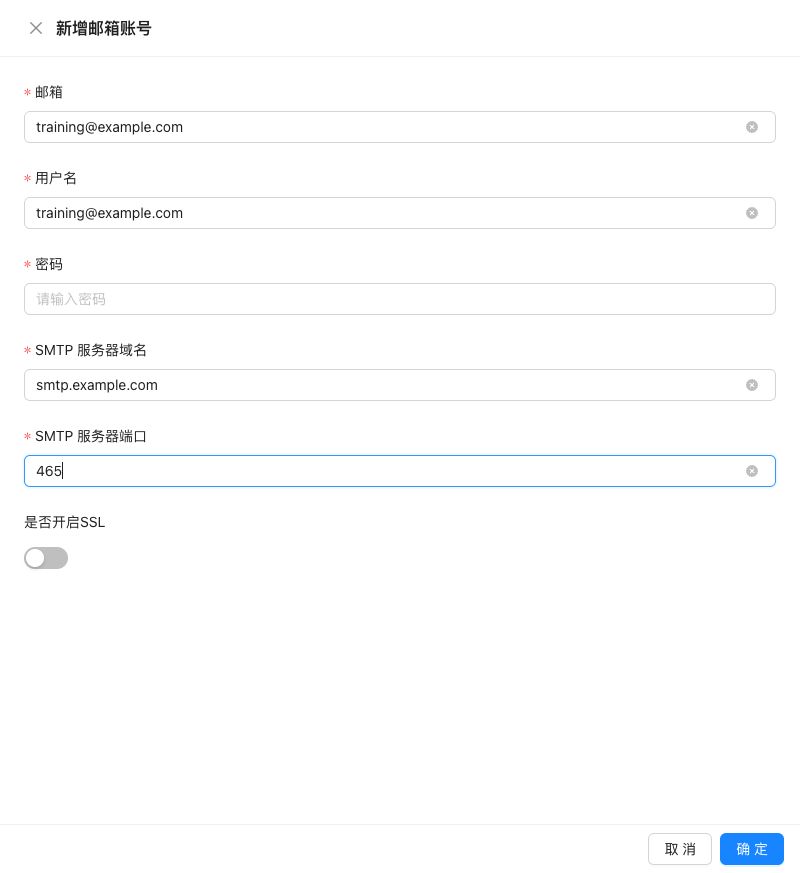
| 字段 | 说明 |
|---|---|
| 邮箱 | 发件地址,例如 training@example.com |
| 用户名 | 服务商要求的 SMTP 登录账号 |
| 密码 | 邮箱授权码或 SMTP 密码,按服务商要求填写 |
| SMTP 服务器域名 | 例如服务商提供的 smtp.example.com,不填网页邮箱地址 |
| SMTP 服务器端口、SSL | 成对使用服务商指定的配置,不照抄其他邮箱的值 |
截图只用于说明字段,未保存账号、未发送邮件。真实配置还需要确认服务器能连接 SMTP 服务、发件地址与账号匹配。
提交后自动发送
- 在项目中准备“联系邮箱”填空题,并设置邮箱格式校验。
- 打开 设置 → 消息通知 → 自动推送,新增自动化任务。
- 选择 发送邮件,配置触发条件、发件账号、接收人和正文。
- 接收人可按页面提供的方式选择答案、系统用户或直接输入。正文可引用题目答案。
- 用测试答卷验证接收人和内容,在 统计 → 消息推送 检查任务记录。
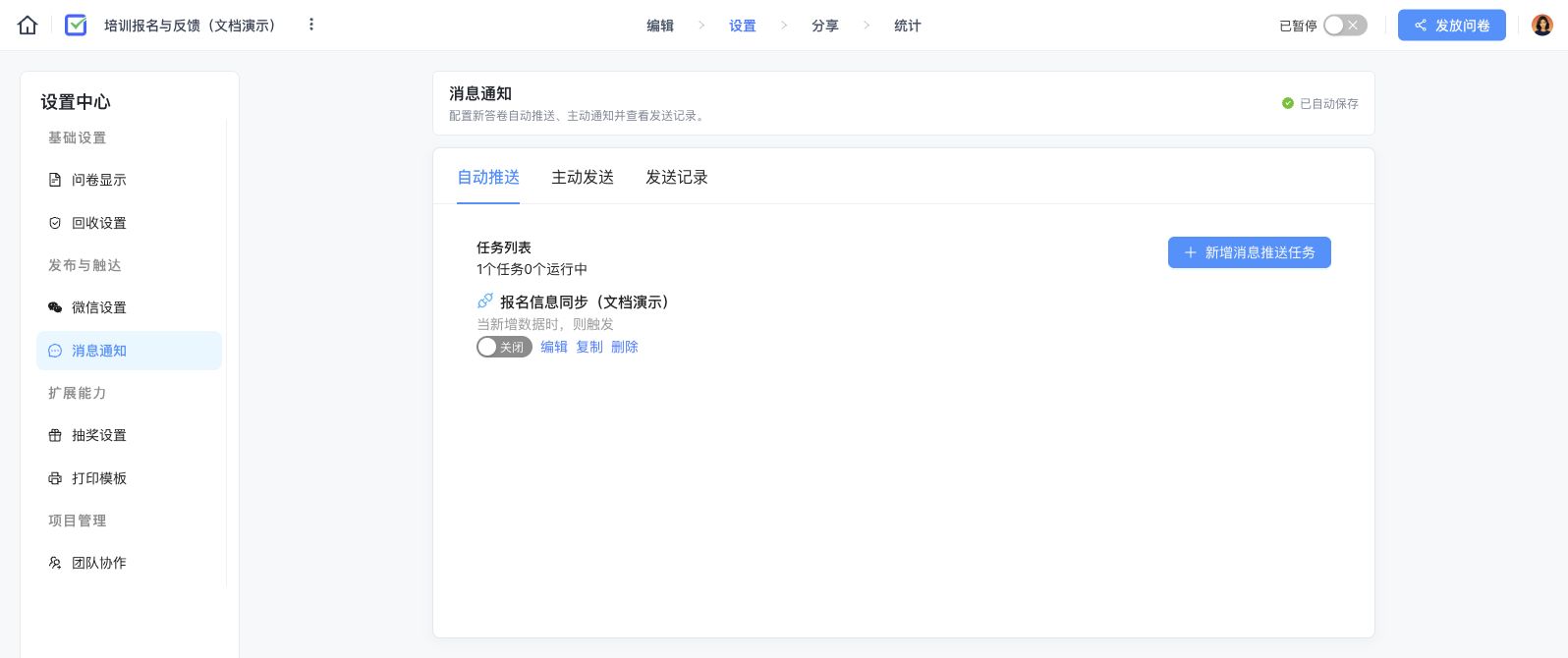
报名示例可以把“联系邮箱”作为接收人,在正文引用姓名、课程名称和报名信息。新建任务后应检查启用状态,避免测试答卷发给正式收件人。
主动发送邀请
当前“分享”页面没有独立的邮件发送菜单。可以复制填写链接到自己的邮件客户端,或使用 设置 → 消息通知 → 主动发送。
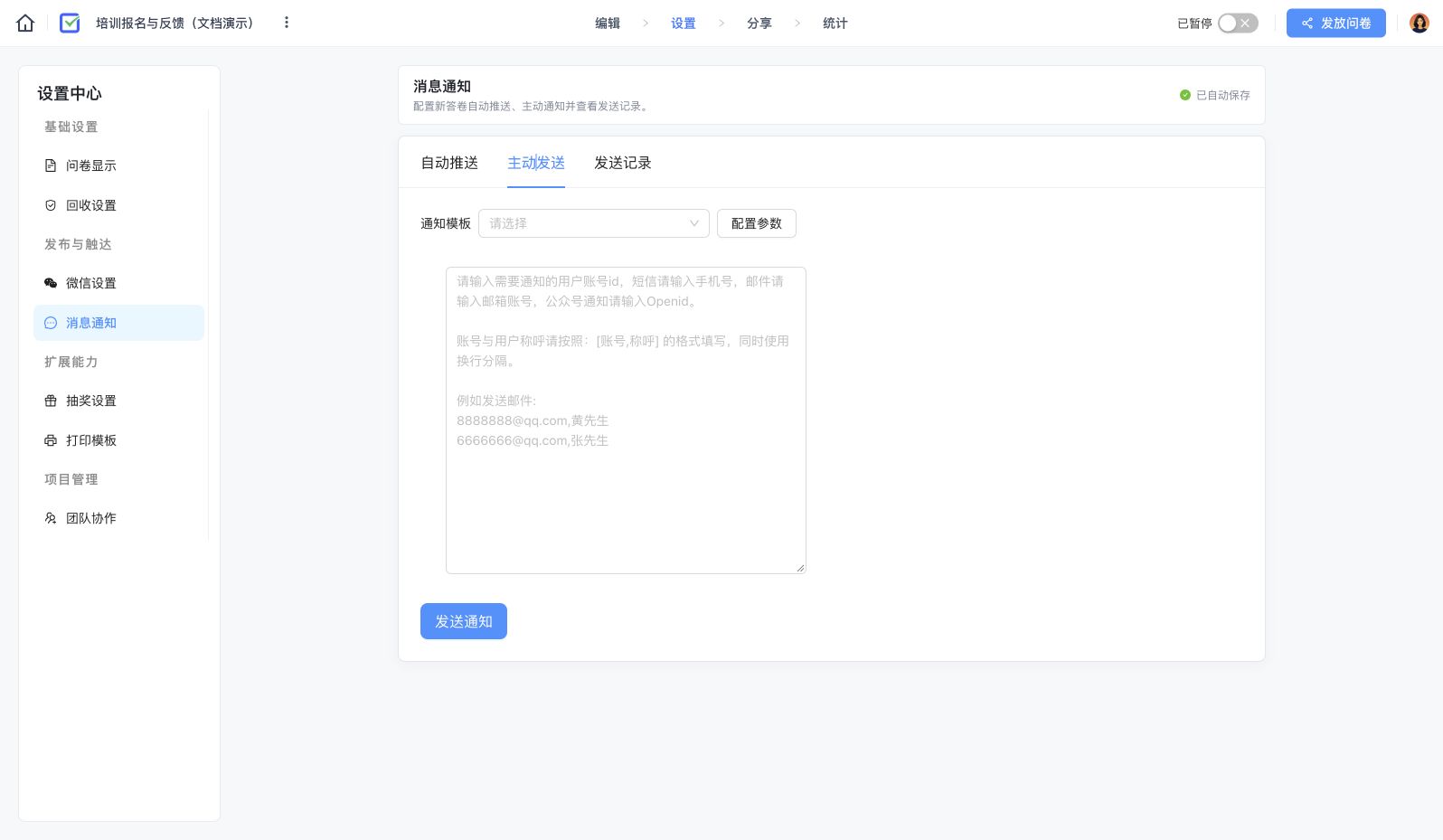
主动发送需要预先在 系统管理 → 通知配置 准备可用的邮件通知模板。选择模板,配置填写链接、用户称呼、问卷标题等参数,按行填写 邮箱,称呼。发送后在同一页面的 发送记录 查看结果。
learner-a@example.com,示例学员甲
learner-b@example.com,示例学员乙
这些是格式示例,实际发送时应换成获准使用的收件地址。
排查失败
检查 SMTP 域名、端口和 SSL 是否配套,账号是否启用 SMTP,密码是否应使用授权码。若服务端发送成功但收件人没有看到邮件,还需检查垃圾邮件、退信、服务商配额和域名发信策略。自动推送记录与主动发送记录是两个入口,应按实际发送方式查找。