
谁可以填写(白名单)
白名单限制哪些人可以进入并填写项目。当前入口为编辑器右侧 快捷 → 访问与权限 → 谁可以填写;也可在顶部 设置 的访问权限相关配置中调整。
| 选项 | 适用对象 | 进入方式 |
|---|---|---|
| 所有人 | 公开问卷 | 按项目的其他访问规则进入 |
| 系统成员 | 已有系统账号的员工或学员 | 登录后核对指定成员范围 |
| 外部成员 | 没有系统账号的报名者、临时学员 | 输入名单中的验证信息 |
选择“系统成员”或“外部成员”后,点击 指定填写人 → 点击设置。后台数据查看权限由 数据权限 控制,不能用答题白名单代替。
配置外部成员
1. 确定验证信息
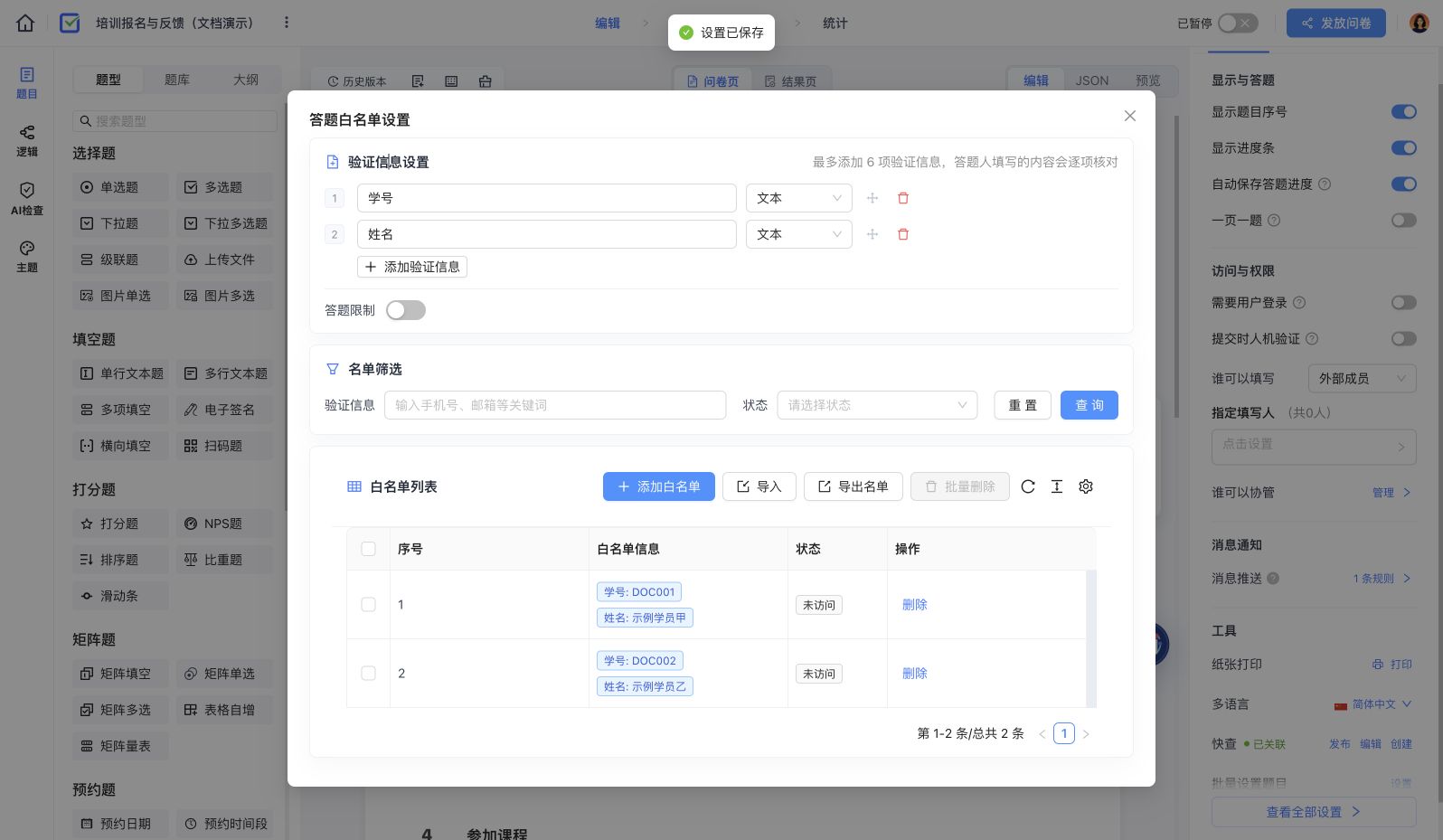
在 答题白名单设置 中设置验证信息的名称和类型,最多 6 项。答题人填写的各项内容会逐一核对。
本例使用 学号+姓名,两列均为文本;使用唯一学号避免仅凭姓名发生重名冲突。示例名单均为虚构信息。
2. 添加或导入名单
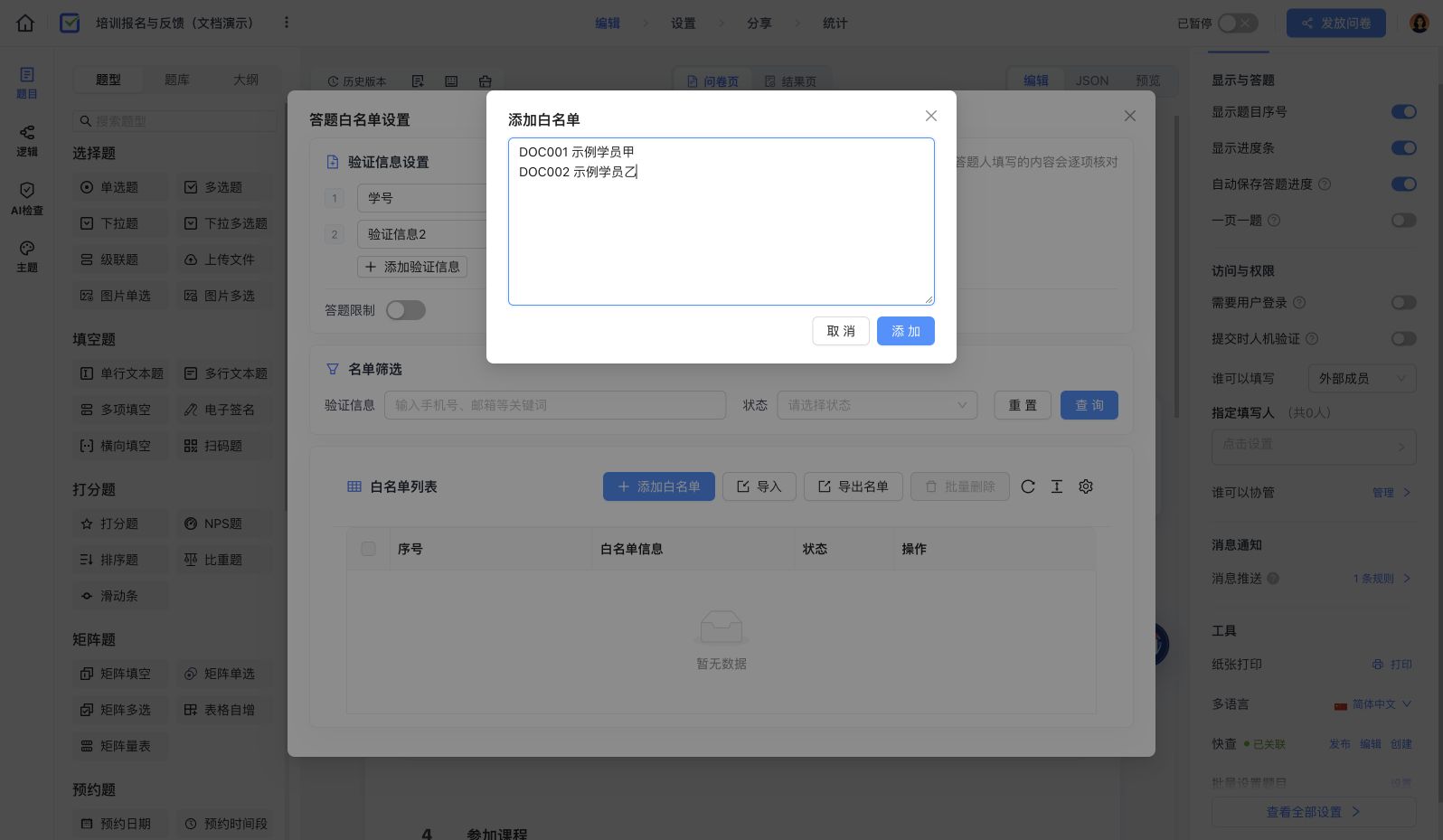
点击 添加白名单,每行一个人,多个字段按空格或 Tab 分隔,并与验证信息顺序一致:
DOC001 示例学员甲
DOC002 示例学员乙
字段本身包含空格时,优先使用页面的 Excel 导入模板,避免分隔歧义。批量录入框示例不包含表头;不要把“学号 姓名”当作一位学员添加。
添加后,列表会按字段名展示内容,并显示 未访问、已访问、已作答 等状态。可使用验证信息或状态筛选,按需要导出名单。
3. 配置答题限制
需要限制次数时,开启名单中的 答题限制 并填写允许次数。例如每人一次用于报名确认,多次用于阶段性回访。正式发布前用一条测试名单验证第一次进入、提交和再次访问时的行为。
配置系统成员
选择 系统成员,在指定填写人中选择用户或部门,并检查允许填写次数。人员必须使用被授权的系统账号登录;管理员能编辑项目,不代表每位普通成员都能填写。
排查无法填写
- 检查项目是否处于“收集中”,并在开放时间内。
- 检查选的是系统成员还是外部成员。
- 系统成员核对登录账号;外部成员核对字段顺序、首尾空格和编号前导零。
- 检查该成员是否已用完允许次数。
公开链接仍可以正常分发,但接收者必须通过名单验证。姓名容易重复时,应增加学号、工号或其他唯一标识;无需为了演示收集真实身份证号。