
自定义结果页
结果页控制填写者提交后看到的内容。当前入口在 编辑 → 结果页,可以直接预览并编辑标题、说明,也可以设置跳转链接。
显示结果页
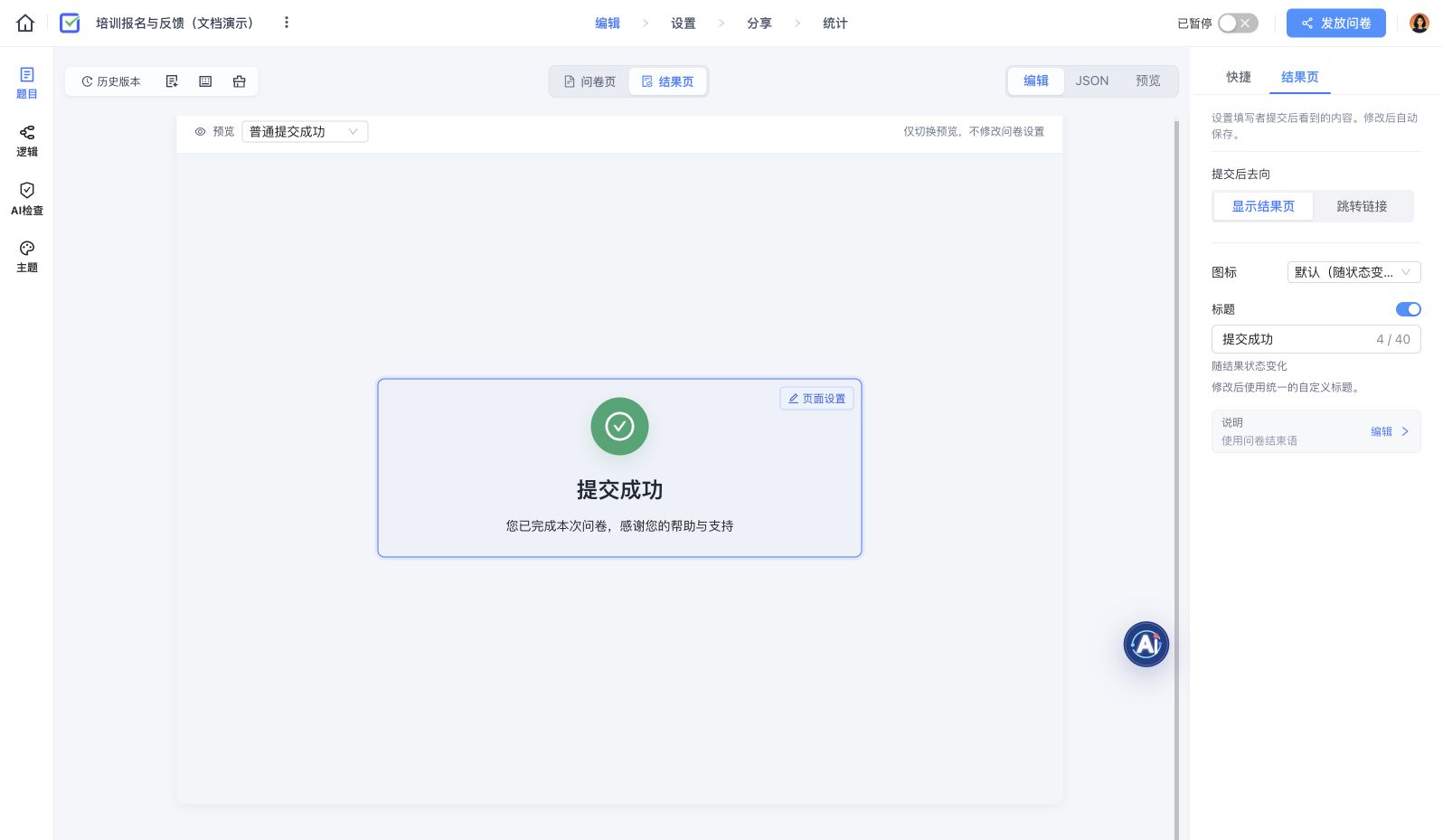
- 在编辑器上方切换 结果页。
- 右侧 提交后去向 选择 显示结果页。
- 按需要设置图标、标题开关和标题文案。
- 点击画布上的标题或说明编辑按钮,也可使用右侧说明的 编辑 入口。
- 检查保存状态,切换预览状态核对不同结果。
顶部 结果页预览状态 只切换预览,不会修改项目的实际提交状态。自定义标题后,应确认统一文案是否也适合异常或其他结果状态。
提交后跳转
右侧选择 跳转链接,打开配置弹窗。
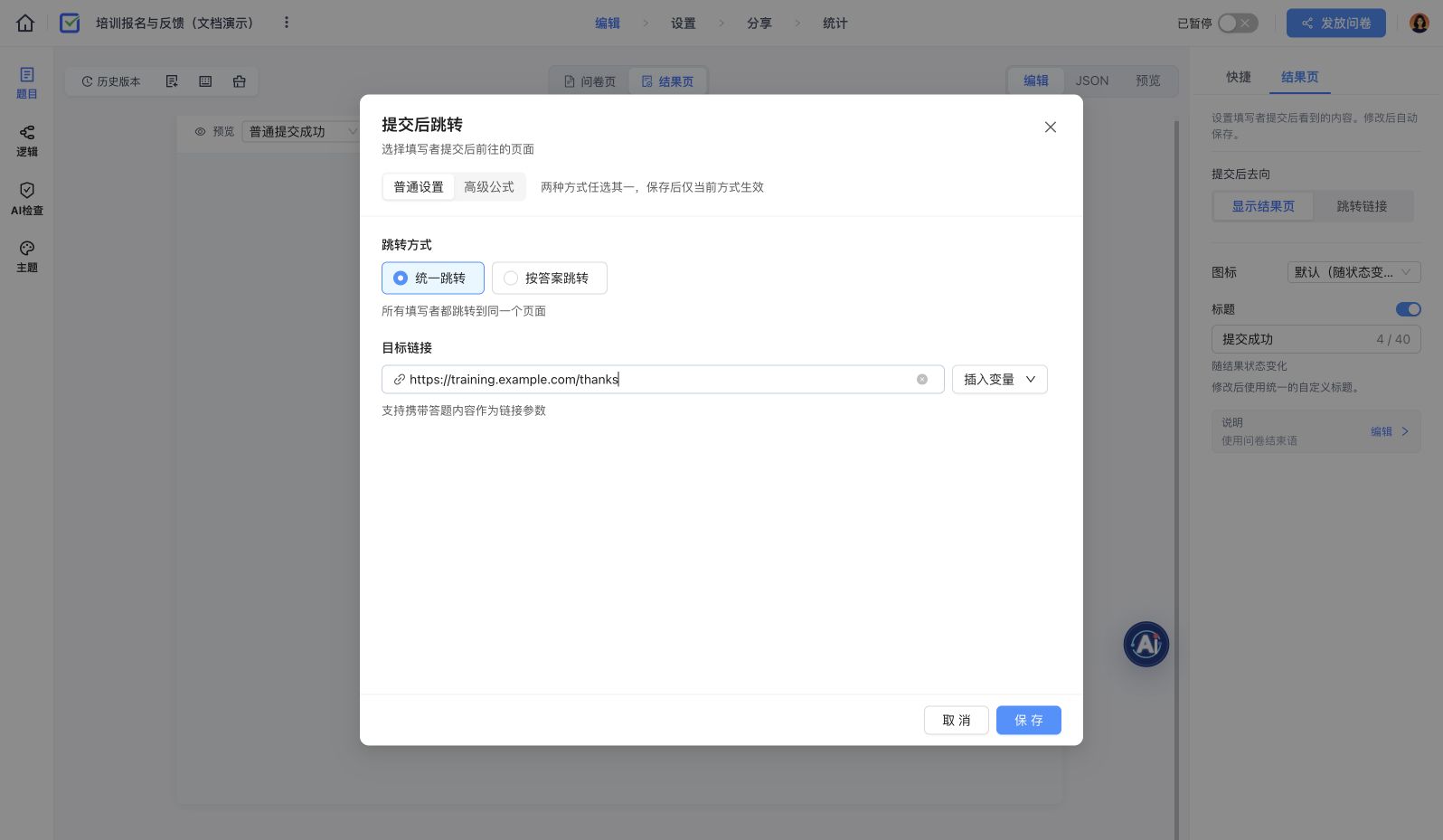
普通设置支持:
- 统一跳转:所有填写者前往同一地址。
- 按答案跳转:按条件配置不同目标。
也可以选择 高级公式。两种配置方式任选其一,保存后以当前方式为准。希望停留在结果页时,重新选择 显示结果页。
插入答题变量
在目标链接旁点击 插入变量,从列表中选择答案 ID、题目或具体答案值。当前变量使用实际字段 ID,例如演示项目的姓名答案值为 #{zm6k.t1a4},不是固定的 #{q1}。
https://training.example.com/thanks?answerId=#{answerId}
该地址是格式示例。应确认接收系统的用途和可访问性,避免把不必要的个人资料放入跳转 URL。
验证步骤
分别测试普通提交、满足条件和不满足条件的答卷,检查是否进入预期页面、变量是否有值。只看编辑器预览不能验证外部网站是否接收到了参数。
如果提交后直接离开问卷,请检查当前去向是否为跳转链接。旧版“设置 → 投放与分享”中的两个独立开关已经由当前结果页入口统一管理。