显示逻辑
显示逻辑用于根据答题结果动态控制题目或选项是否显示,适合做分支问卷、条件追问和个性化表单。
使用场景
- 选择“已婚”后才显示婚育相关题目
- 选择某个选项后才显示对应补充选项
- 根据前面题目的答案决定后续页面内容
配置方式
卷王支持三种常见配置方式:
- 全局可视化配置:适合统一查看整份问卷逻辑
- 单题可视化配置:适合在某道题上快速单独设置
- 单题公式配置:适合更复杂的条件判断
操作步骤
1. 使用全局可视化配置
点击左侧的逻辑配置入口,进入全局逻辑设置页面。
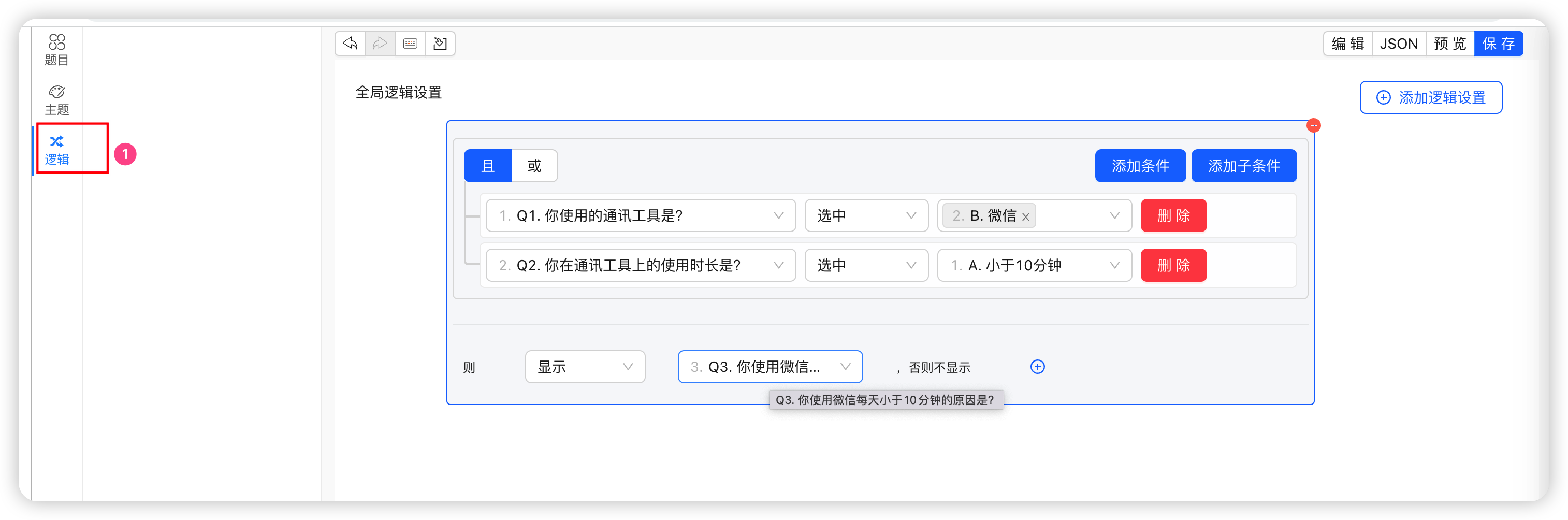
这种方式适合:
- 题目较多
- 逻辑关系比较复杂
- 需要整体查看所有条件
2. 使用单题可视化配置
如果你只想给某一道题设置显示逻辑,可以直接在题目右上角进入逻辑设置。

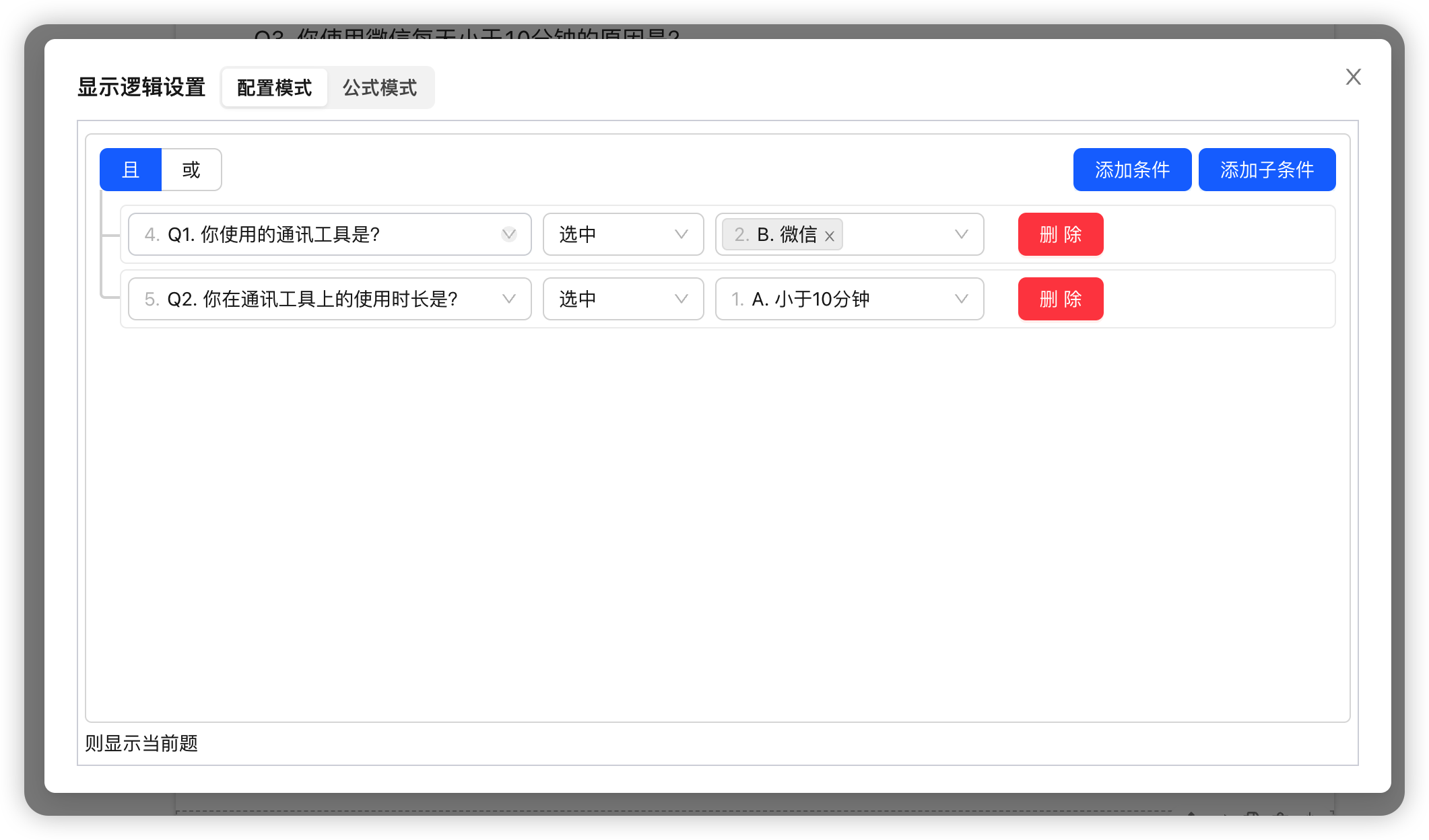
这种方式适合:
- 快速配置单题显示隐藏
- 不想离开当前编辑上下文
3. 使用公式配置
如果逻辑条件比较复杂,可以直接使用公式。
规则很简单:
- 公式结果为
TRUE:当前题显示 - 公式结果为
FALSE:当前题隐藏

选项显示逻辑
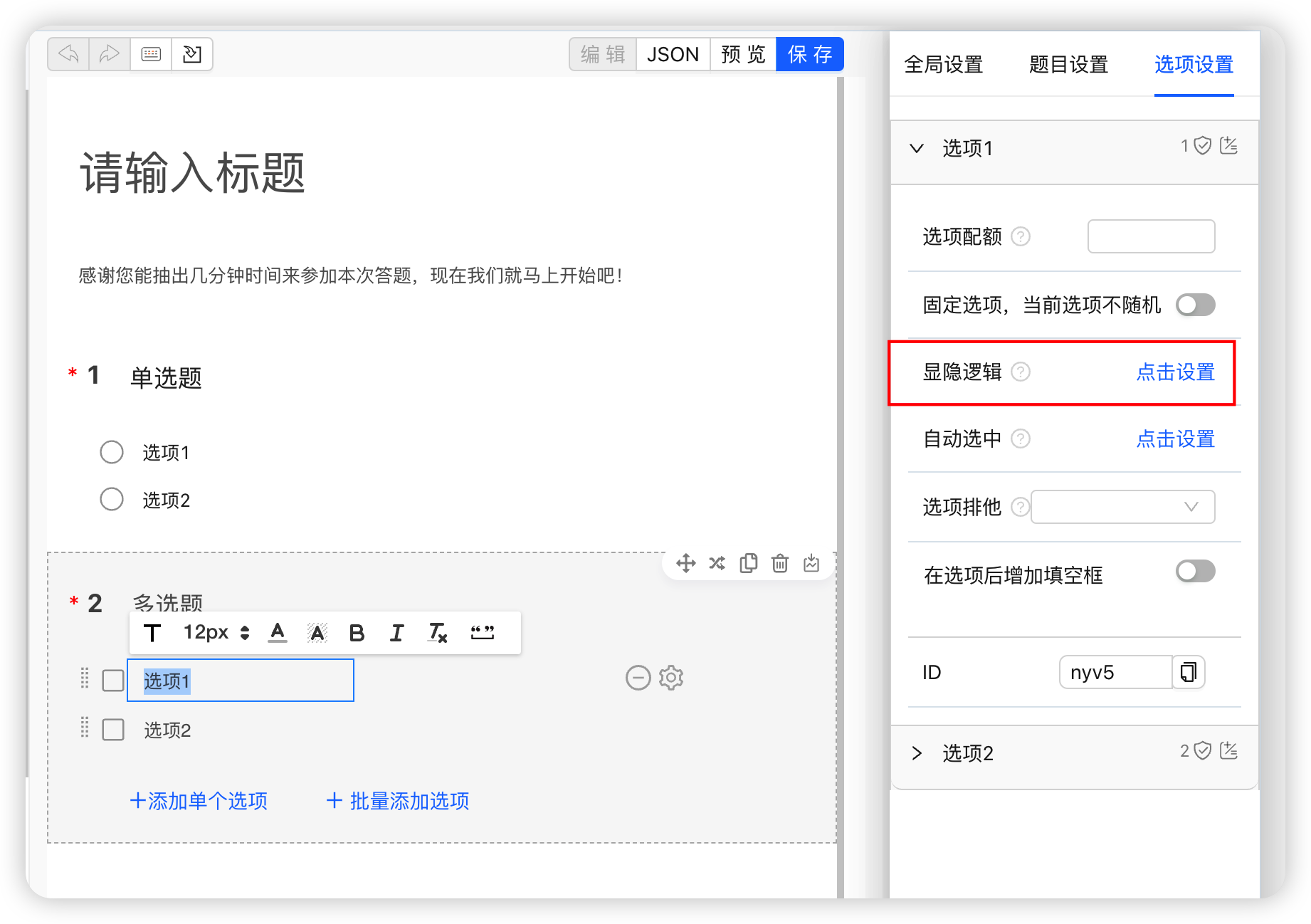
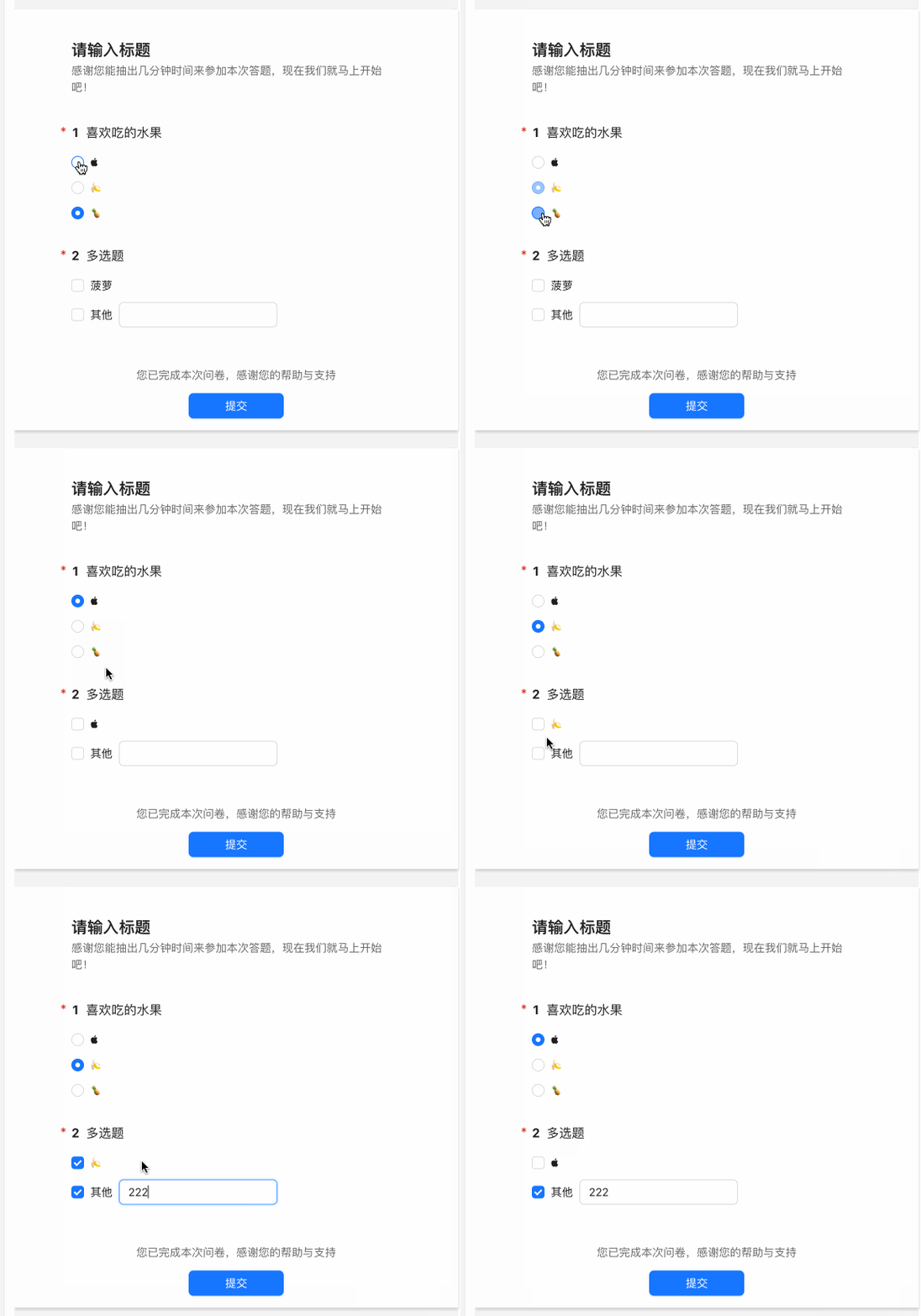
除了控制题目显示,还可以单独控制某个选项是否显示。
适合场景:
- 不同人群看到不同选项
- 某个选项要根据前题答案动态出现
- 需要隐藏当前用户不应该选择的选项
设置入口如下:
效果示例如下:
常见问题
显示逻辑和跳转逻辑有什么区别?
显示逻辑决定题目或选项是否可见;跳转逻辑决定答题流程跳到哪里。两者经常配合使用,但作用不同。
复杂条件建议用可视化还是公式?
简单场景优先用可视化配置,便于维护;多条件嵌套、复杂判断或要复用公式时,再切换到公式方式。