
任务管理
在工作台顶部进入 流程,左侧分别提供 我的待办、我发起的、我处理的、抄送我的、发起流程、流程管理。
发起一笔申请
进入 发起流程,选择流程卡片,点击 填写并发起。填写当前发起节点允许填写的字段,再点击 提交并发起。
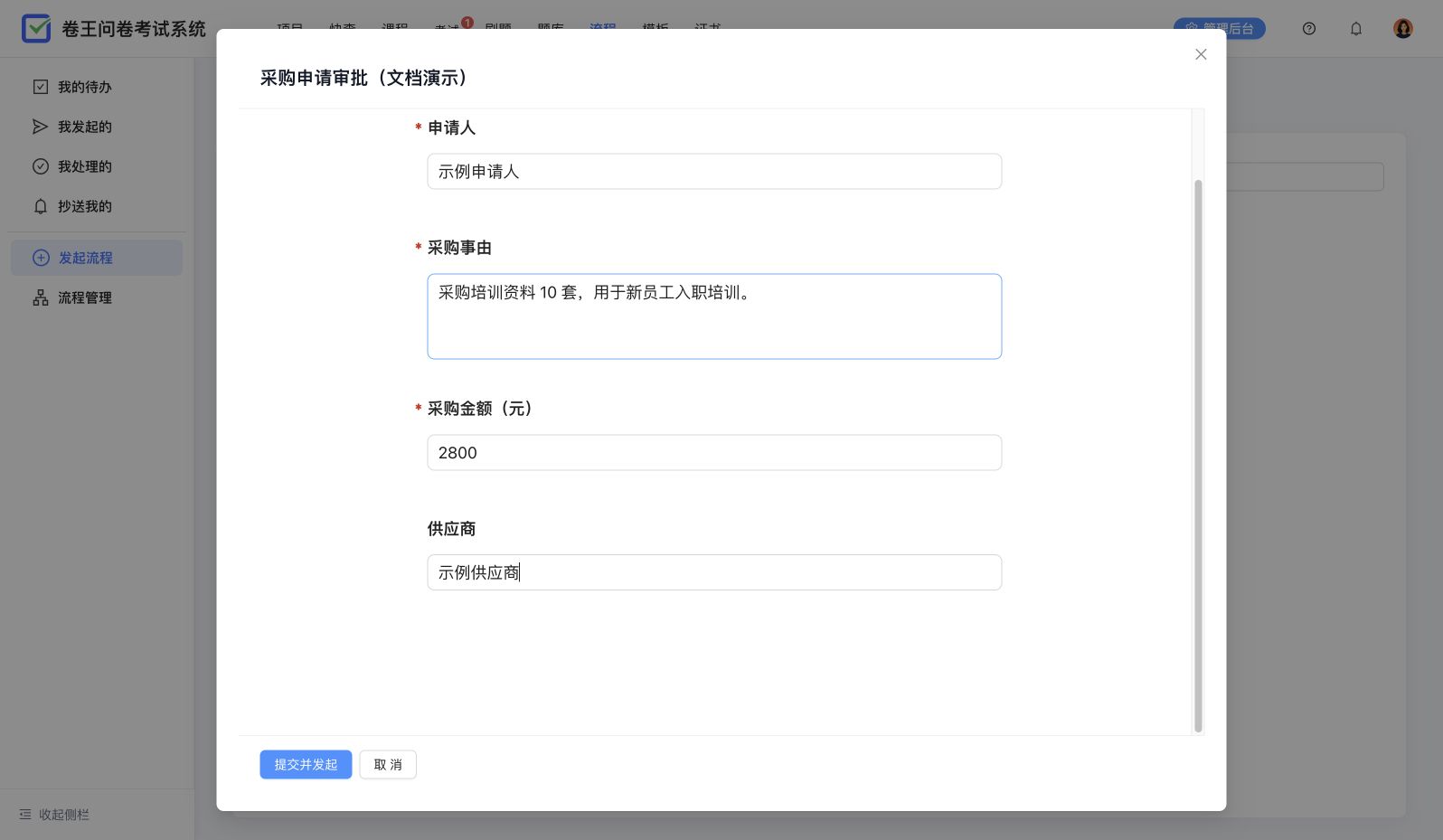
提交成功后,系统生成流程实例并分配下一节点任务。示例数据为“采购培训资料 10 套”,金额 2800 元,仅用于说明操作。
如果列表中没有目标流程,依次检查:流程是否已启用、项目是否处于收集中、当前账号是否在发起人范围内。流程已启用但项目仍暂停时,不会显示为可发起流程。
处理我的待办
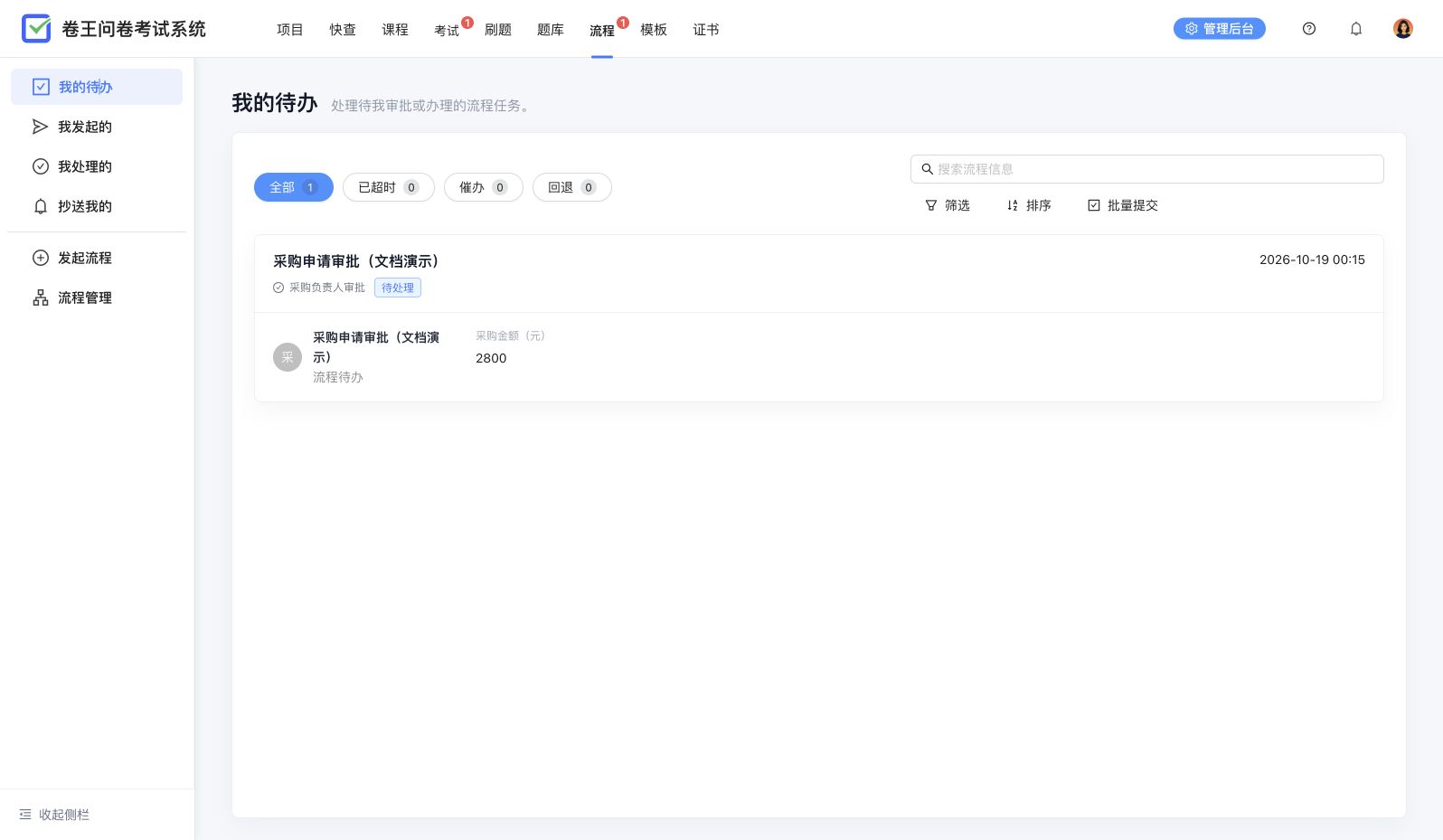
进入 我的待办,可按全部、已超时、催办、回退分类查看,也可以搜索流程信息。任务卡片显示流程、当前节点、状态和已配置的字段简报。
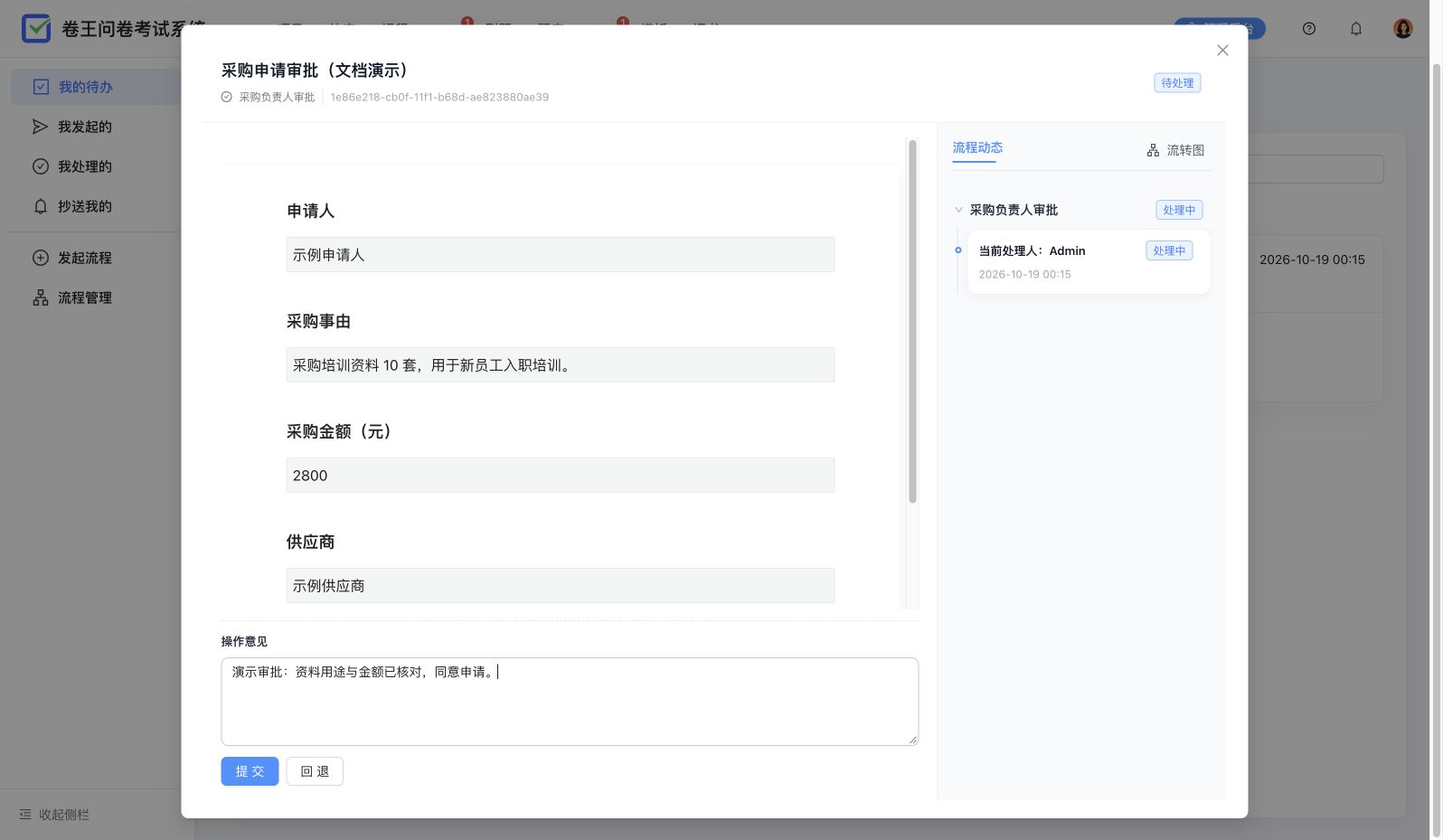
点击任务打开详情,核对申请内容和流程动态,填写操作意见。本例点击 提交后完成当前审批,动态记录显示“同意”。回退以及其他操作是否出现,取决于节点配置。
批量提交适合已核对的同类任务。首次验证字段权限、条件或会签时,应逐笔打开详情,避免跳过必要核对。
查看结果和轨迹
- 我发起的:查看自己的申请,按进行中或已完成筛选,打开详情检查进度。进行中的申请可按页面提供的“催办”操作提醒处理。
- 我处理的:查看已经处理的任务及操作记录。
- 抄送我的:查看抄送给自己的流程信息;抄送不等于待审批。
- 流程管理:管理自己创建的流程,进入表单和流程设计,核对启用状态。
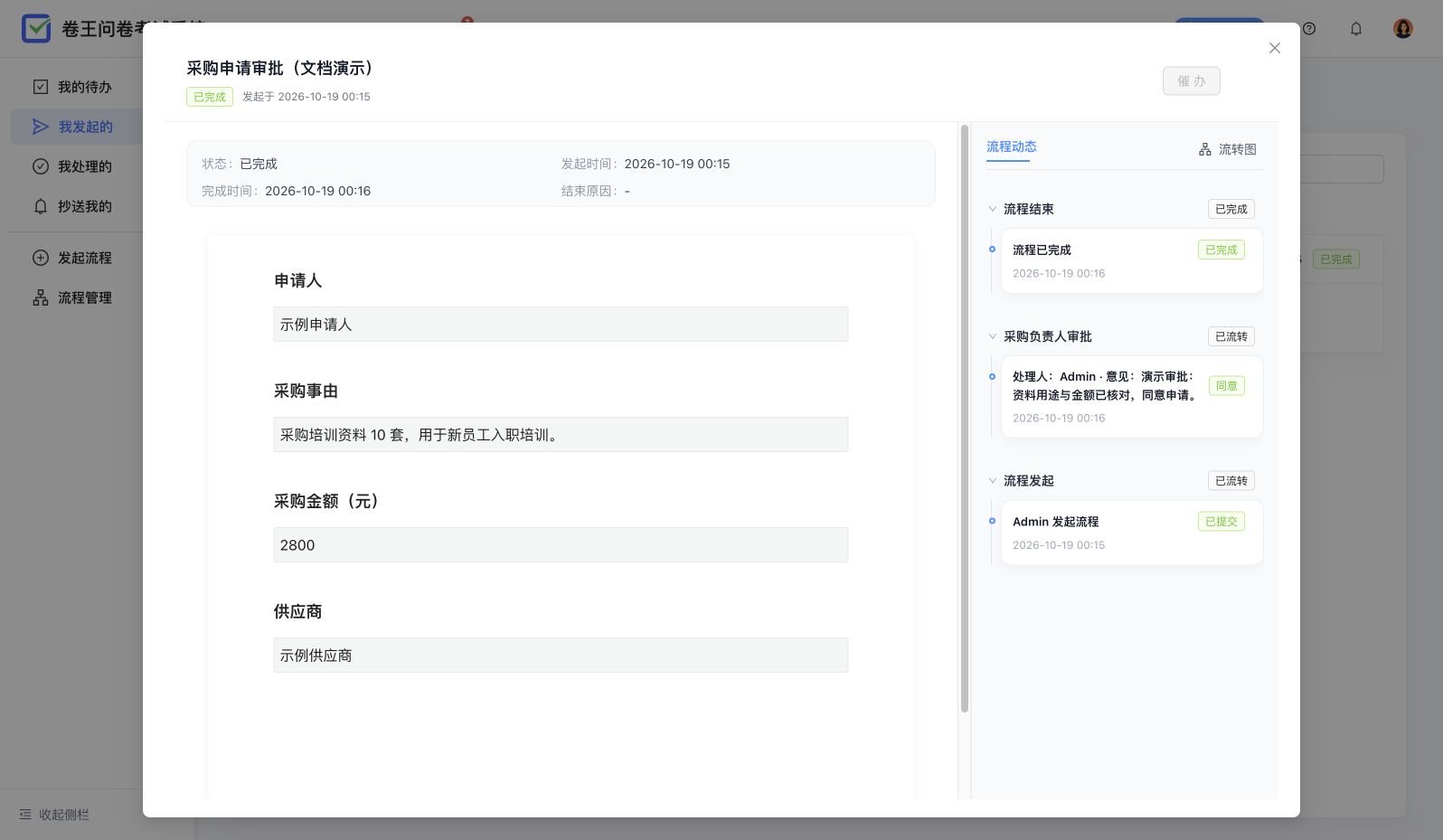
详情中的 流程动态按节点展示处理记录;点击 流转图可查看路径。列表中的“已完成”应结合操作意见和结束原因理解,不能只根据一个状态标签判断业务结果。
常见问题
| 问题 | 检查方法 |
|---|---|
| 提交后没有待办 | 核对下一节点的负责人、条件路径和实际处理账号;先看“我发起的”中的动态 |
| 表单字段不显示 | 回到流程设计,检查当前节点是否勾选“可见”;需填写时还要勾选“可编辑” |
| 一人通过后仍在等待 | 检查是否使用会签,以及其他审批人是否已完成 |
| 没有回退或转交按钮 | 检查当前节点是否启用了对应操作和可选目标 |
| 刚发起就结束 | 检查连线是否完整、条件是否命中、是否直接连接到结束节点 |
| 修改配置后结果仍不符合预期 | 使用新示例申请重走受影响路径,同时核对已在办实例,避免把设计预览当作运行结果 |
文档示例由同一管理员发起并处理,用于展示界面和记录。正式上线前,还应使用不同角色的普通账号验证权限。