表单设计
流程项目沿用问卷编辑器。先定义需要收集的信息,再为不同节点设置谁能看、谁能改;题目类型说明见问卷编辑器。
设计采购申请表
打开流程项目,点击顶部 编辑。从左侧点击或拖入题型,在中间填写题目名称,右侧 题目 面板配置必填、格式等属性。
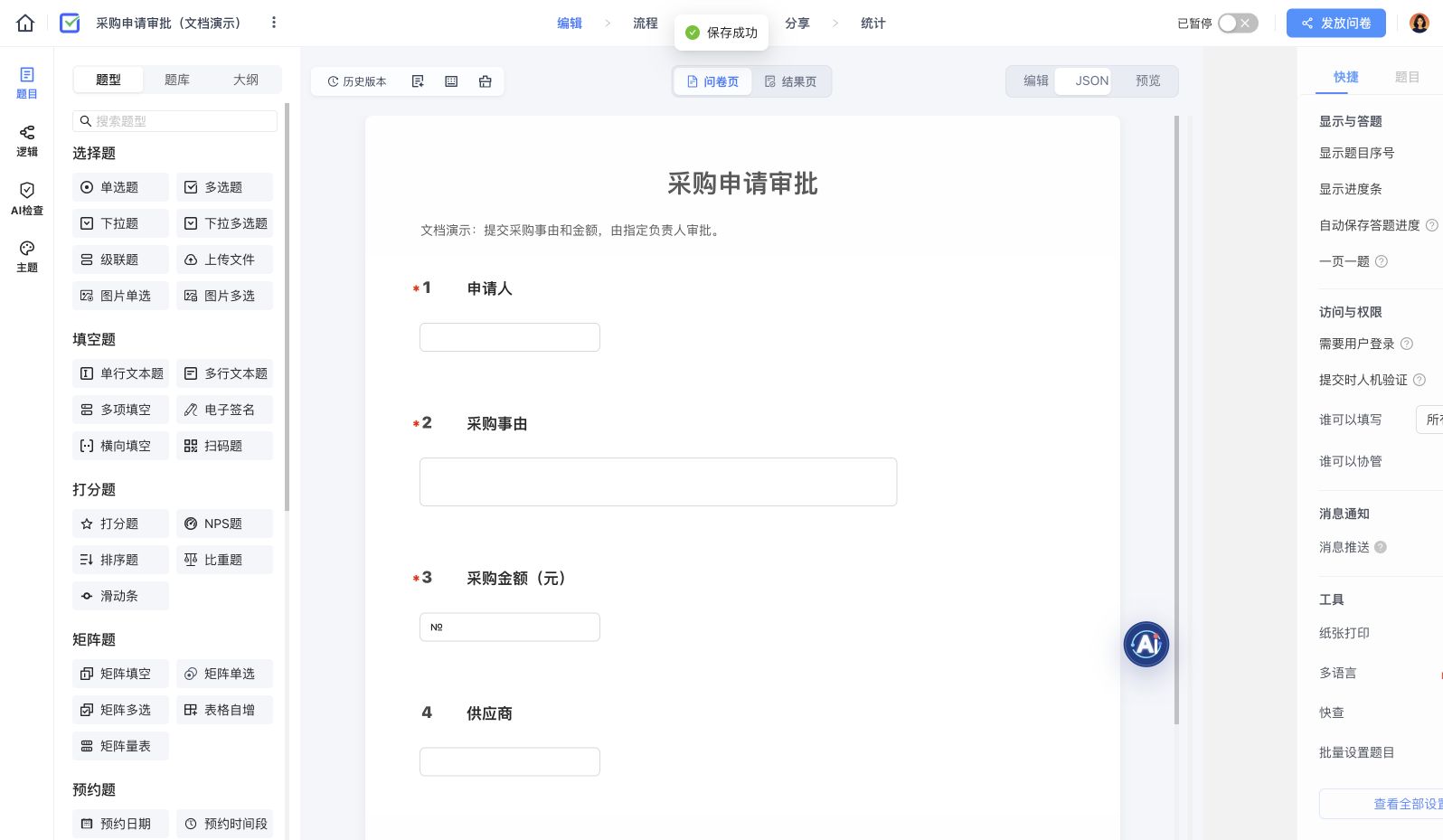
| 字段 | 本例题型 | 规则 |
|---|---|---|
| 申请人 | 单行文本题 | 必填;本例填写演示名称 |
| 采购事由 | 多行文本题 | 必填,说明用途与数量 |
| 采购金额(元) | 单行文本题,格式设为数字 | 必填,统一金额单位;可用于连线条件 |
| 供应商 | 单行文本题 | 选填 |
按业务需要添加部门、成员或上传文件题。用于判断的金额、日期、部门应采用明确的字段格式或选项,避免从自由文本中判断。
编辑器修改后会自动保存,离开前确认保存完成。新增或删除字段后,还需要重新检查流程节点中的字段权限和连线条件。
配置每个节点的字段权限
点击顶部 流程,选中节点,在右侧 字段权限 表格设置。
| 选项 | 含义 |
|---|---|
| 可见 | 当前节点能看到该字段 |
| 可编辑 | 当前节点可以填写或修改;勾选后同时可见 |
| 简报 | 将该字段作为任务的简要信息展示,不代替完整字段权限 |
| 都不勾选 | 该字段在当前节点隐藏 |
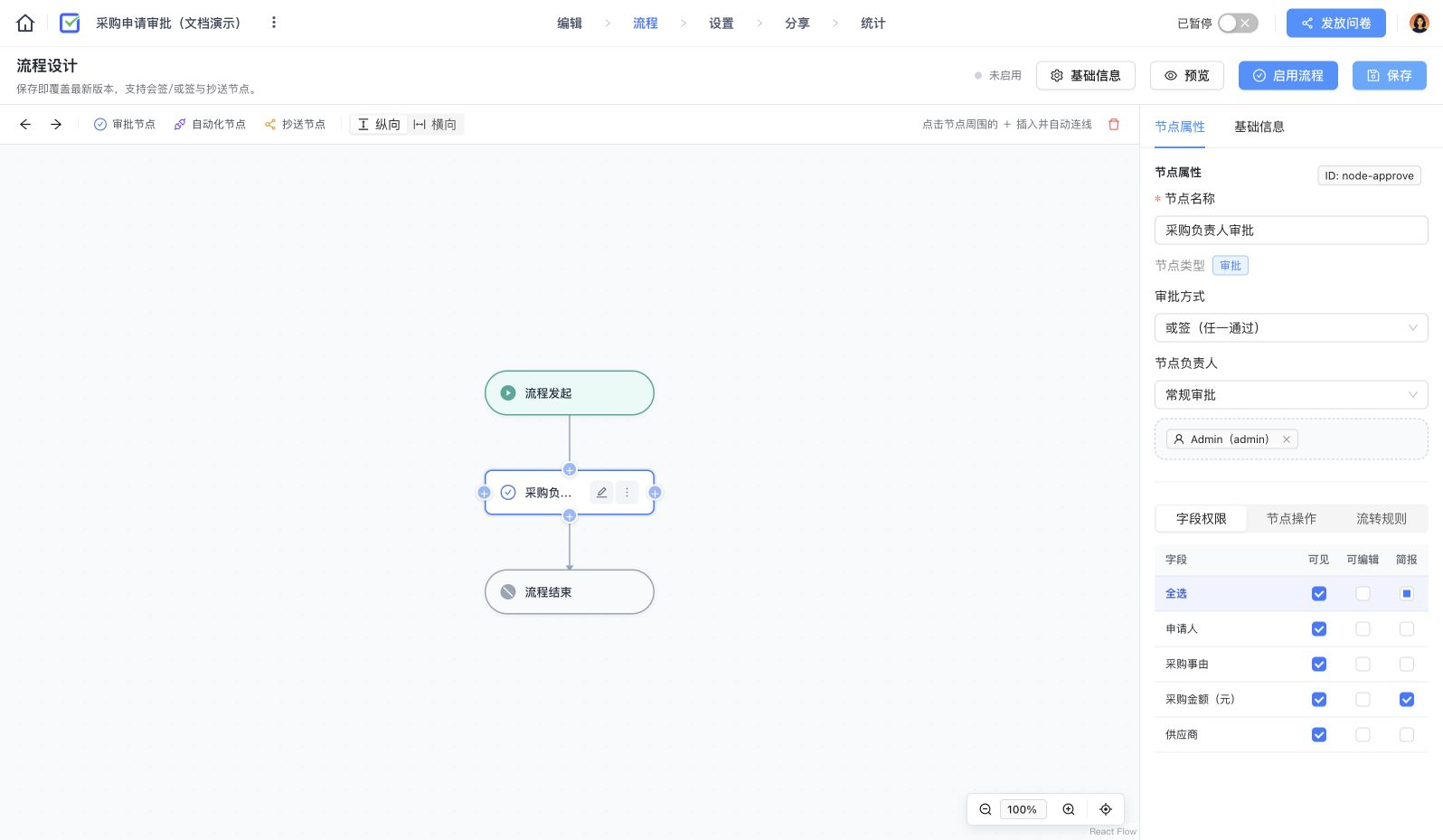
本例在“流程发起”节点勾选四个字段的 可编辑;在“采购负责人审批”节点只勾选 可见,并把采购金额设为 简报。抄送节点用于知会,字段只读。
不要只设置审批节点而遗漏发起节点,否则申请人可能看不到或无法填写必要信息。权限应逐字段确认,不要把未勾选误认为默认开放。
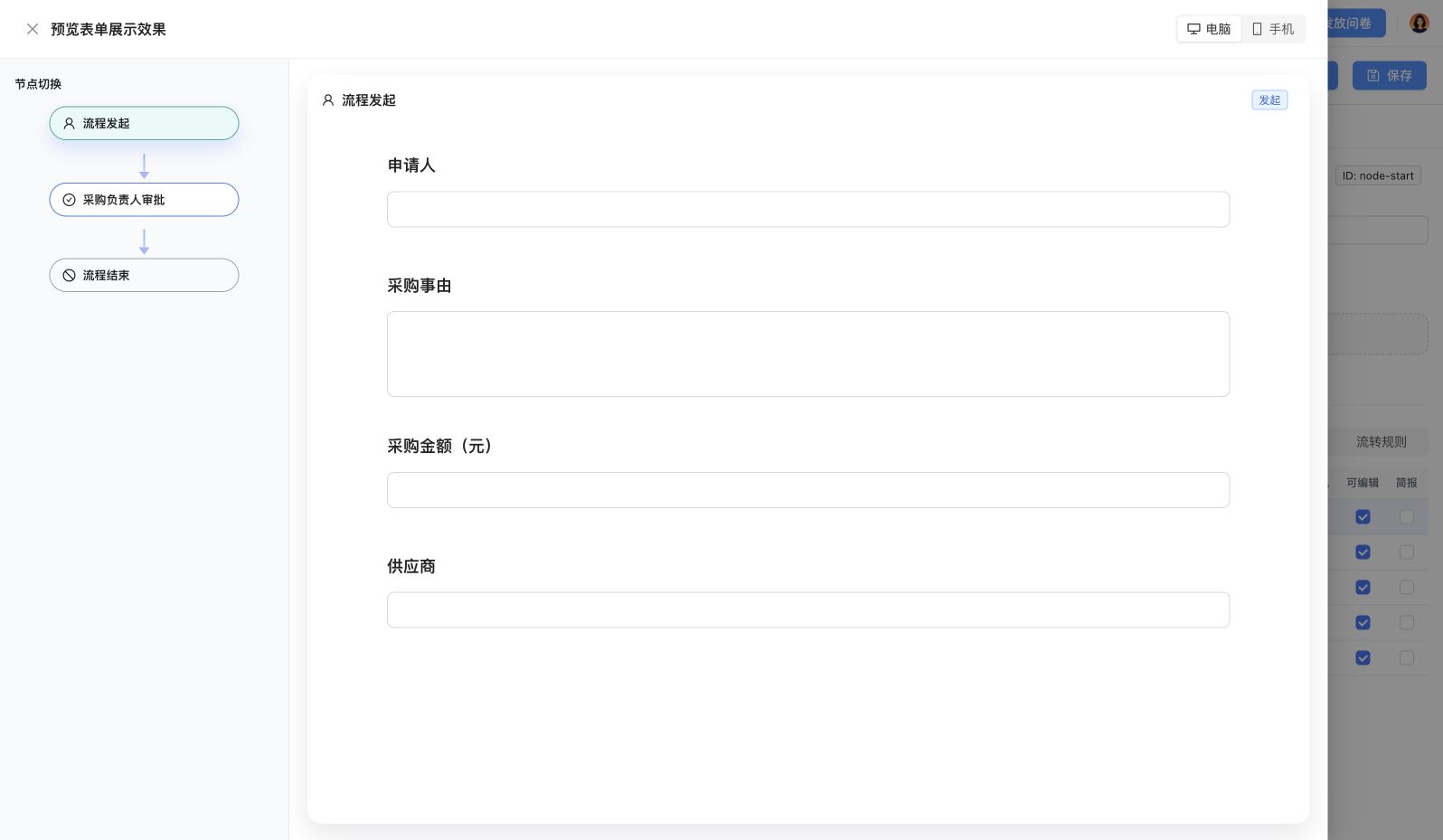
按节点预览
流程设计页点击 预览,左侧选择“流程发起”或“采购负责人审批”,右侧检查该节点的表单。顶部可以切换电脑和手机。