
校验规则
先用必填、内容格式和范围限制拦住常见错误,再用正则或校验逻辑处理业务规则。规则应配置到实际填写的输入框;多项填空、横向填空需要分别选中对应填空。
设置内容格式
在编辑器中选中题目或具体填空,打开右侧 题目 设置,找到 内容限制。当前可选数字、日期、邮箱、手机号、身份证号、中文、字母等类型;下拉单选和下拉字典用于让用户选择已有值。
本例将“培训报名与反馈”的 联系邮箱 设置为 邮箱。预览时输入 learner-a@example.com 可以通过,输入不完整的邮箱会提示修正。
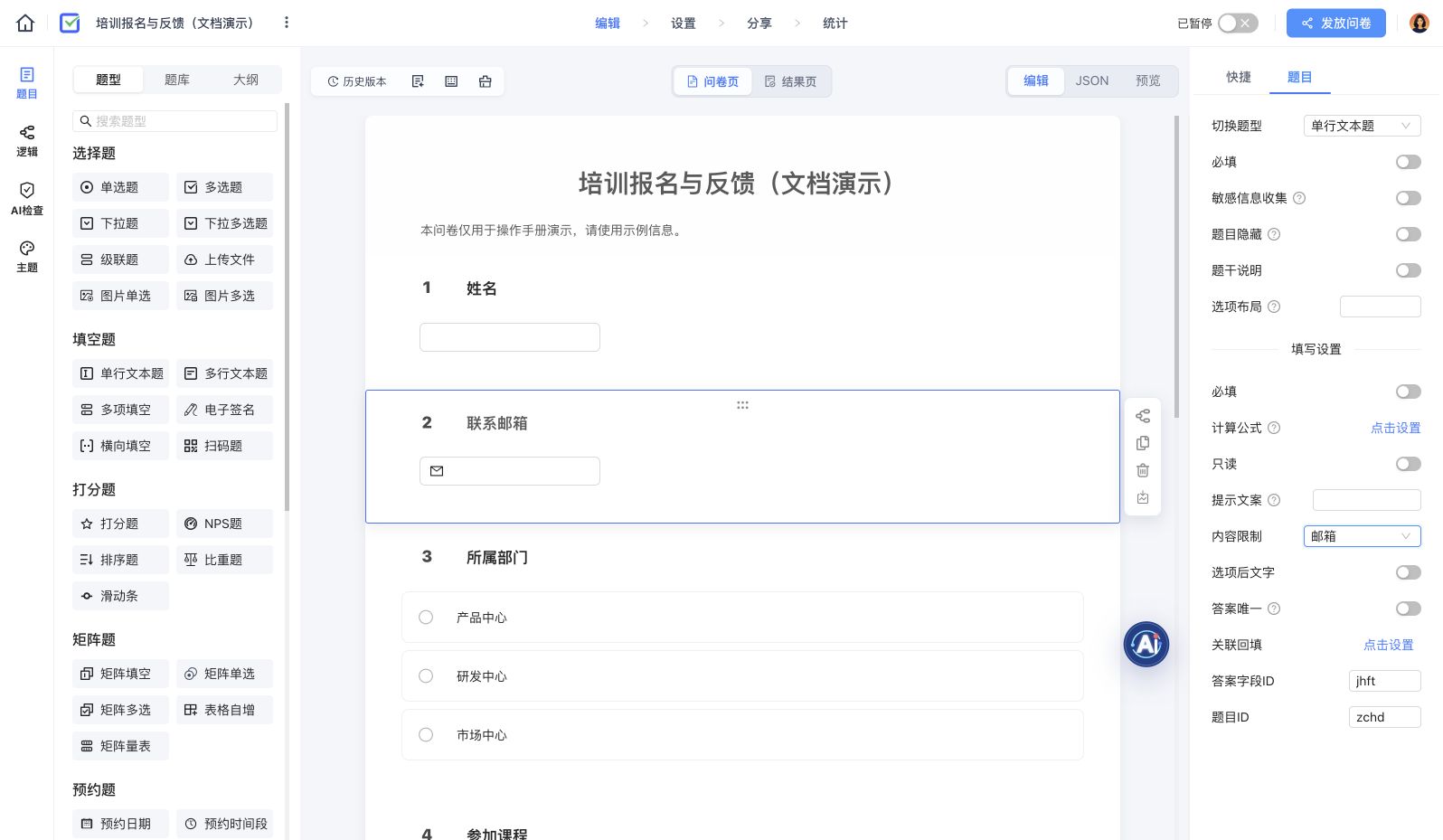
必填与格式校验是两件事。 如果每个人都必须提供邮箱,还应开启该填空的必填;可选填空留空时,不应仅靠邮箱格式限制要求填写。
限制数字、日期和文字长度
- 选择 数字 后设置小数位和允许范围,例如数量为 1 ~ 20。
- 选择 日期 后选择格式及允许日期范围,例如只接受活动期间的日期。
- 文字输入可设置长度限制,避免描述过短或超长。
- 编号、学号即使只含数字,也建议使用文本,保留
001025这样的前导零。
先设置内容类型,再检查该类型显示的属性。不同题型可用的限制不同,不需要在普通文本上模拟日期或数字范围。
自定义正则校验
内容限制为 不限 时,可以打开 正则校验 → 设置,为每条规则填写表达式和提示语。
例如,学号要求 DOC 后跟 3 位数字:
| 表达式 | 提示语 | 可通过示例 |
|---|---|---|
^DOC[0-9]{3}$ | 请输入 DOC 开头的 6 位学号,例如 DOC001 | DOC001 |
表达式不需要再包一层 /。提示语应说明怎么改,避免只写“输入错误”。
多题联动校验
在题目的 逻辑设置 → 校验逻辑 中,可以用公式判断多个输入的关系。公式返回非空错误文字时,页面显示这段提示;返回空值或 false 表示通过。
例如,一道多项填空中分别填写两组人数,合计不能超过 20:
IF(#{group.first|0}+#{group.second|0}>20,"两组参加人数合计不能超过 20 人","")
这里的 group.first、group.second 是说明用的题目与答案字段 ID。请从公式编辑器的字段树插入自己问卷的实际变量,并将两项设置为数字;|0 表示空值按 0 计算。高级逻辑中的 Q1A1 题号写法不能直接粘贴到此处。更多语法见 公式计算。
发布前验证
至少检查留空、正常值、错误格式、范围端点和超出范围的值。例如人数上限为 20 时,分别测试 19、20、21;邮箱同时测试有效邮箱和缺少域名的输入。最后在预览或答题端点击提交,确认错误提示能让填写者直接修正。