
问卷字典
问卷字典把课程目录、产品目录、地区等可复用选项统一维护,再供问卷中的下拉填空或级联填空使用。它的入口是 管理后台 → 问卷管理 → 问卷字典,与 系统管理 → 字典管理 中的系统枚举不同。
1. 新建字典
点击 新建,填写字典名称、唯一的字典编码和描述。本例创建了“培训课程目录(文档演示)”,编码为 doc_training_catalog。
点击该字典的 字典项,可以逐行添加,也可以点击 导入 使用页面提供的模板批量录入。不要直接套用其他系统的 Excel 列名。
2. 维护字典项和层级
本例使用一个分类、两门课程:
| 字典项名称 | 字典项值 | 父字典项值 | 层级 | 顺序 |
|---|---|---|---|---|
| 通用能力 | general | 留空 | 1 | 1 |
| 沟通协作 | communication | general | 2 | 1 |
| 项目管理 | project | general | 2 | 2 |
父字典项值填写父项的值,而不是名称。 例如两个课程都引用 general。字典项值应稳定且唯一,层级和父子关系应相互对应。
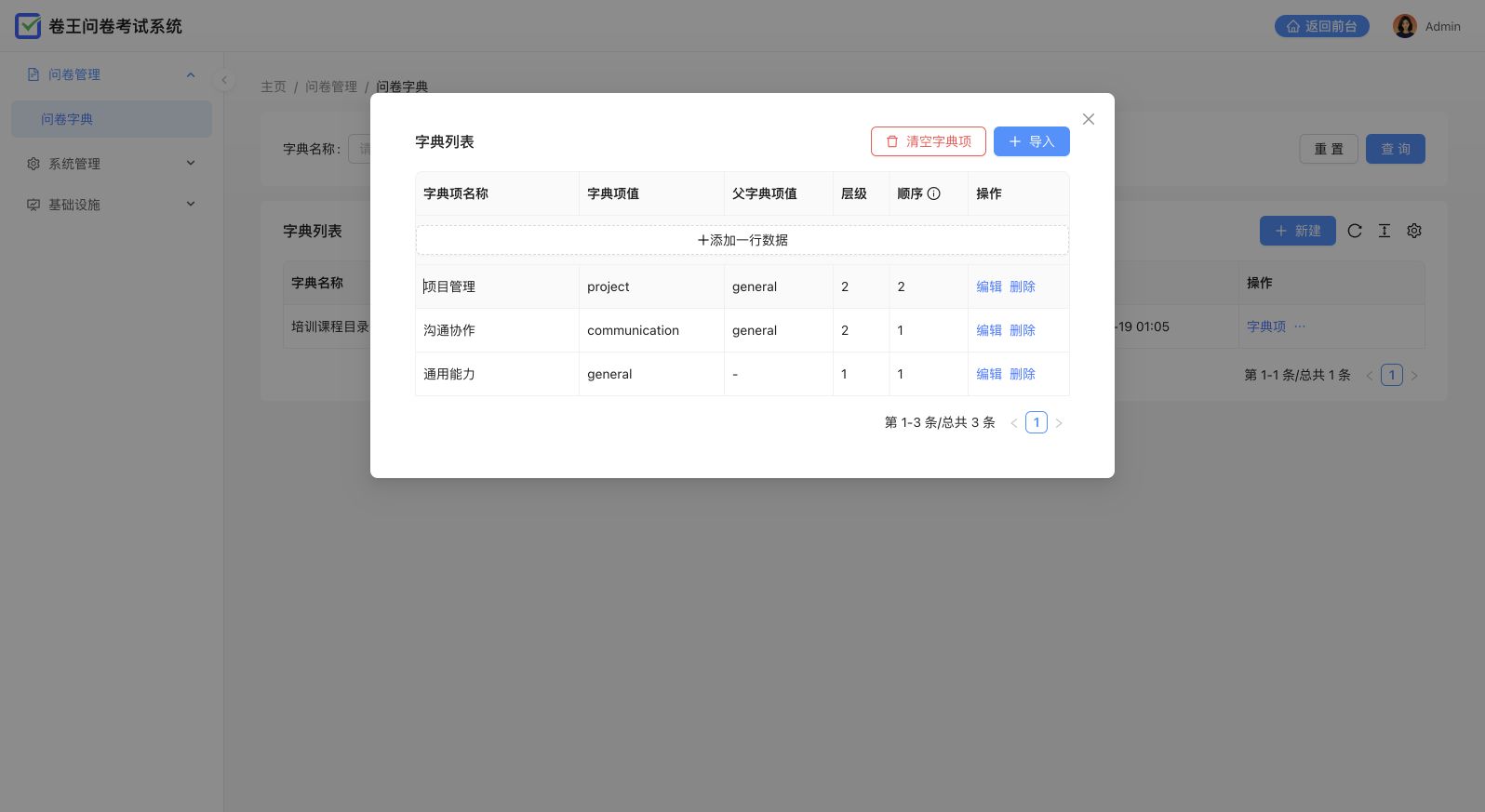
编辑完成后保存每一行。导入后核对条数、父值和层级,再绑定到问卷。
3. 在问卷中选择字典
选中单行文本、多项填空或横向填空中的具体输入位置,在右侧设置:
- 将 内容限制 改为 下拉字典。
- 在 字典编码 中选择刚创建的字典。
- 根据需要选择 级联层级。
只选课程分类时使用第 1 层;需要连续选择分类和课程时,可以使用横向填空,例如:
课程分类 ___ 课程名称 ___
分别选中两个填空,设置为同一字典的第 1、2 层。相邻填空使用相同字典编码且层级衔接时,会按父子关系联动。不要把普通的“下拉单选”当作“下拉字典”。
4. 预览并检查
先选择“通用能力”,再检查下一级是否只出现“沟通协作、项目管理”。切换上级后,应重新确认下级值;发布前也要测试必填、空值和不存在的条目。
字典修改会影响引用它的问卷。正式收集期间尽量保持编码和已有字典项值稳定,新增条目后先预览。
常见问题
看不到刚创建的字典
确认创建的是“问卷字典”,并检查是否保存成功、是否在正确账号和环境中。系统字典中的状态、角色类型等枚举不是这里的选项数据。
下一级没有选项
检查父字典项值是否指向真实父项、层级是否连续、相邻填空是否选择同一字典。单纯让两项名称相同,不会建立父子关系。
大文件导入失败
先用少量数据验证模板。再检查上传大小限制、网关请求时长和服务日志,按实际文件大小调整部署配置;不应在文档中固定一个适用于所有字典的上传上限。