
结果解读
结果解读包含两层:维度建议解释某一能力维度,测评结果解释整份答卷总分。两者配置入口和分值范围不同,应分别设置。
为维度设置结果区间
进入 编辑 → 维度 → 维度结果及建议,在对应维度下点击 新增结果及建议,填写左右边界、比较符号和建议内容。
本例为四分制平均分设置两个互不重叠的区间:
| 范围 | 协作执行的建议 |
|---|---|
1 ≤ 得分 < 3 | 先明确目标、分工和截止时间,约定进展同步节奏 |
3 ≤ 得分 ≤ 4 | 保持协作习惯,通过里程碑检查和反馈提升执行质量 |
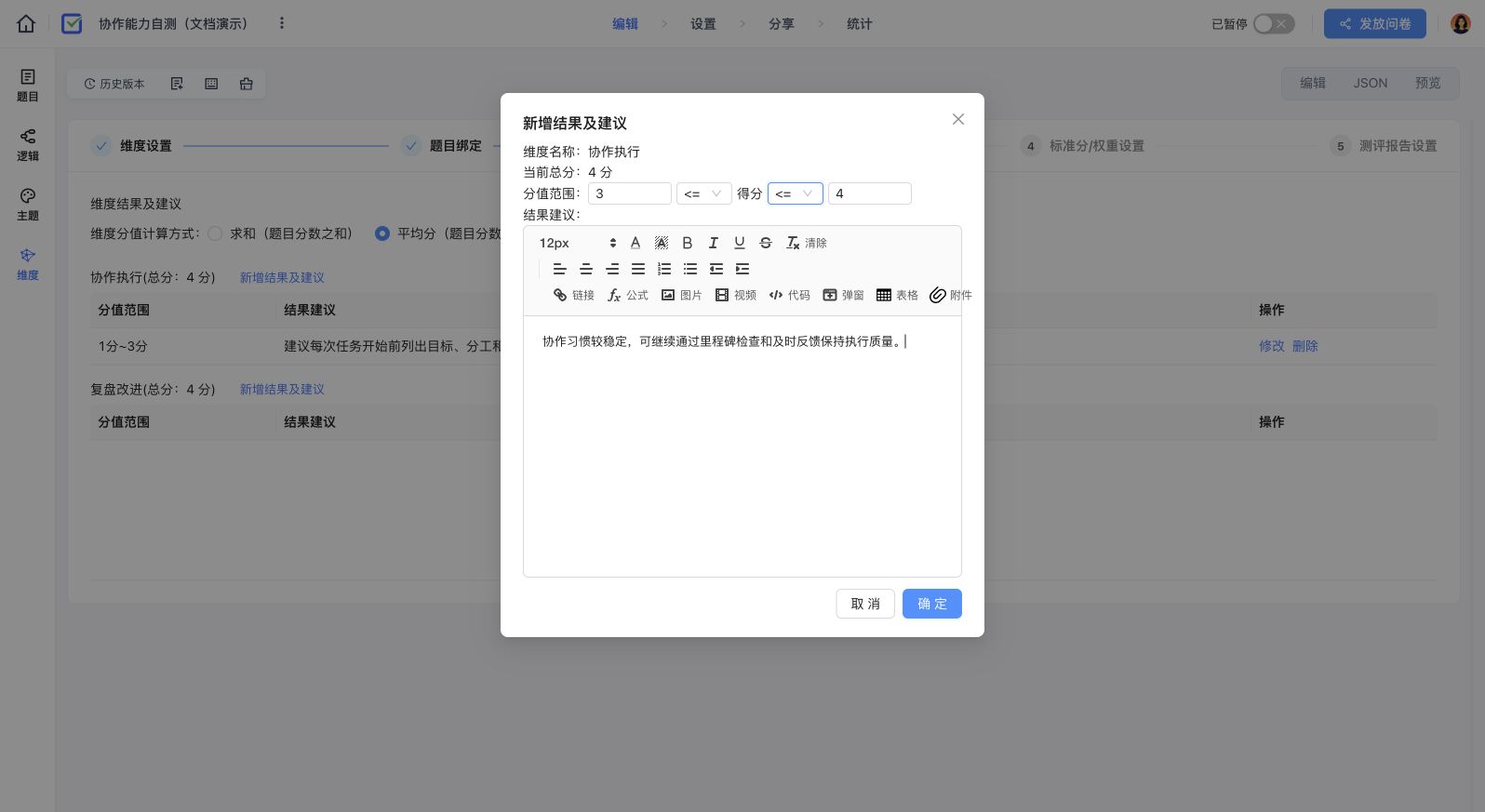
< 不含边界,<= 包含边界。不要把两个区间都写为包含 3 分,也不要让两个区间都排除 3 分。建议用明确动作描述下一步,避免仅写“优秀”“较差”。
为整份测评设置结果
进入第五步 测评报告设置,开启 测评结果,再配置总分区间。本例三题每题最高 4 分,总分为 12 分,分为 0 ≤ 总分 < 8 和 8 ≤ 总分 ≤ 12 两档。
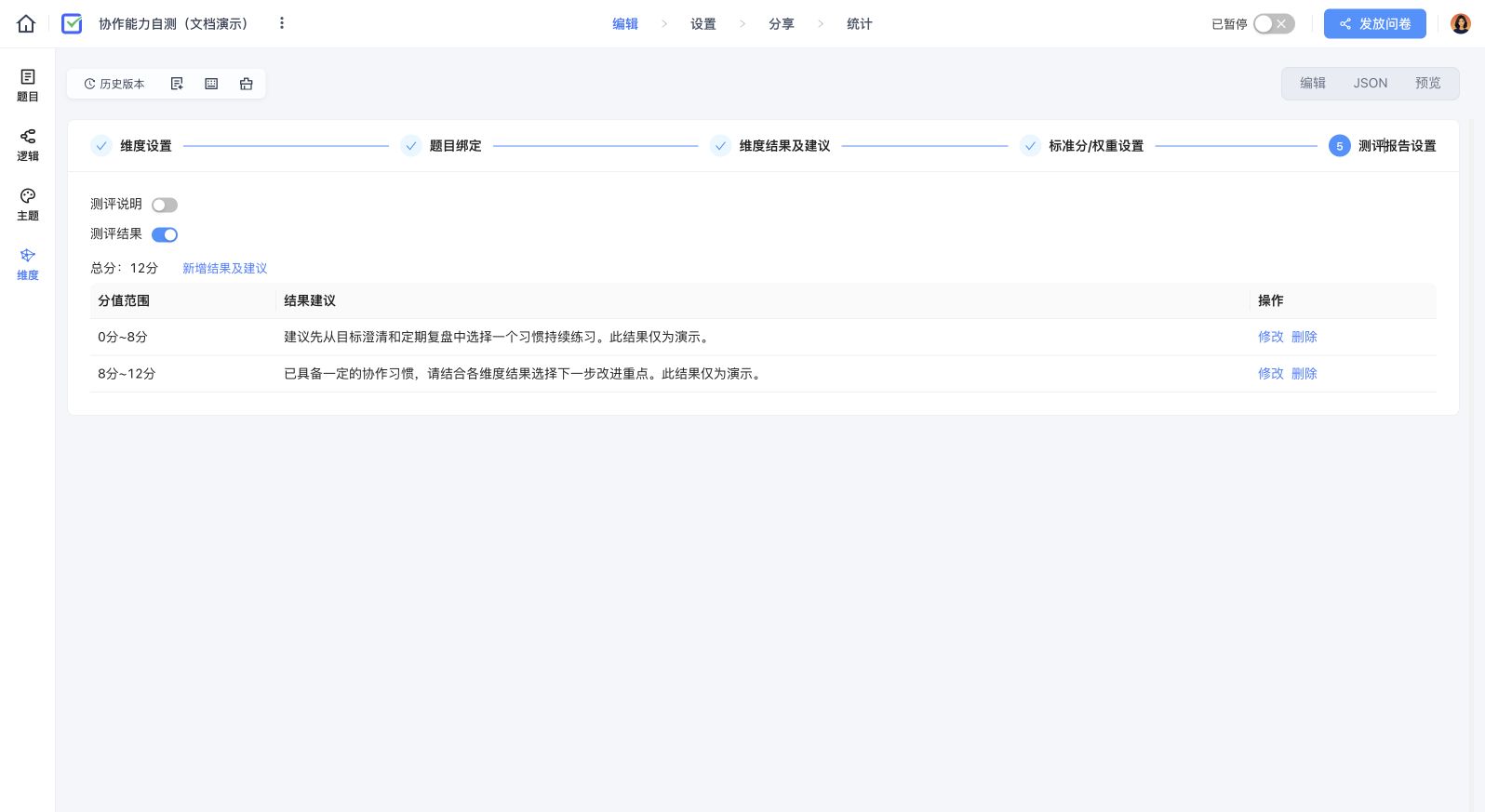
同一页的 测评说明 可补充用途、作答方式和解释范围。想让答题者在提交后看到报告,还需开启编辑器 快捷 → 显示测评报告。
实际报告如何匹配
本例答卷总分为 9 分,命中总分的 8~12 分区间。协作执行得分 3.5 分,命中 3 ≤ 得分 ≤ 4;复盘改进得分 2 分,命中 1 ≤ 得分 < 3。
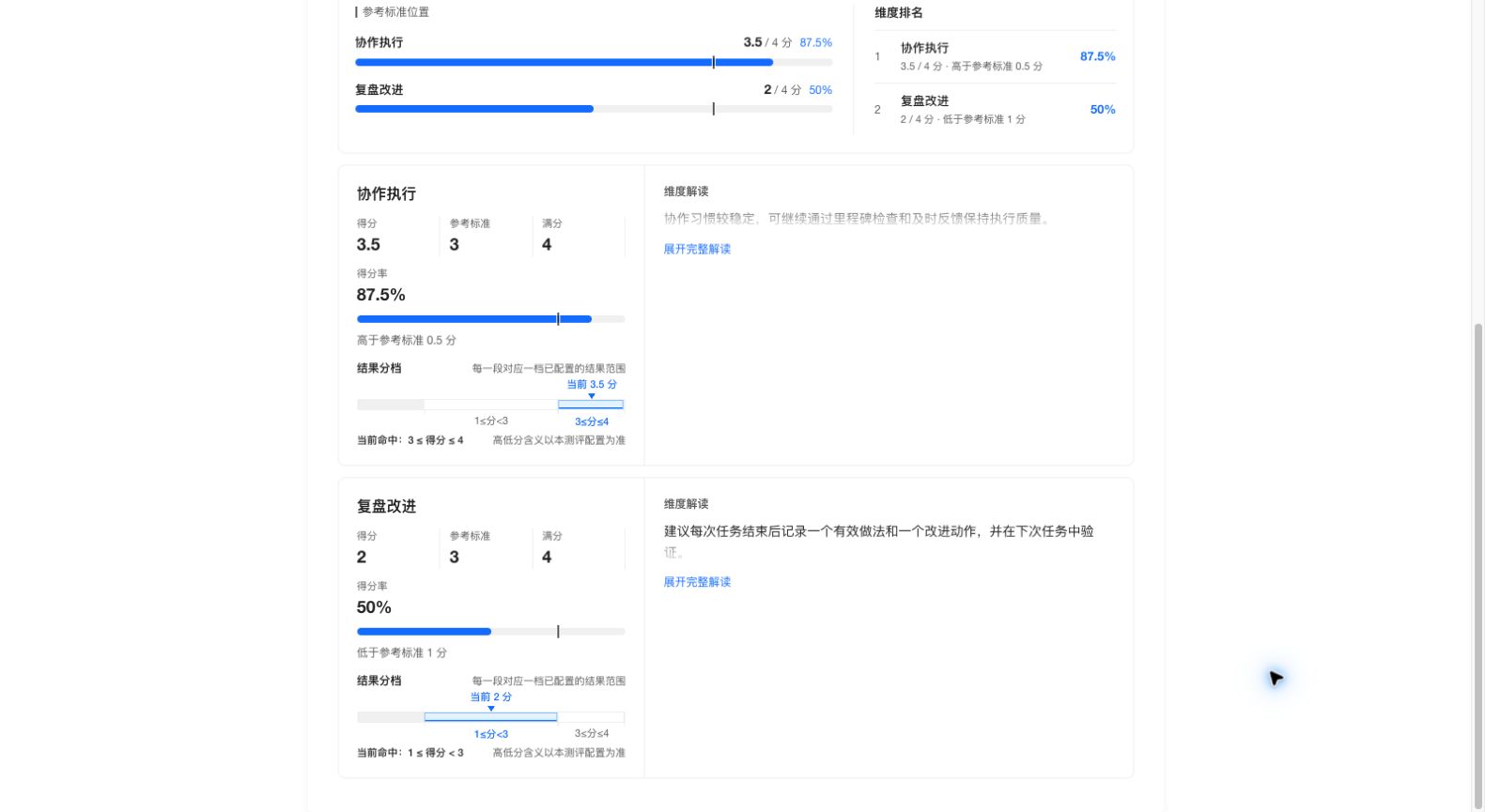
报告同时显示得分、满分、得分率和已配置的参考标准。不同维度满分不同时,先比较得分率,再结合量表定义解释;高分是否代表更好,取决于题目和量表的设计。
发布前验证
- 用已知答案提交一份演示答卷,核对题目分值和维度计算。
- 分别验证区间下限、上限和相邻分界值。
- 核对每个维度命中的建议,确保没有空白、重叠或遗漏。
- 在提交成功页点击 查看测评报告,检查实际展示效果。
没有出现建议时,先确认开关、题目绑定、区间和分值单位;不要仅凭编辑器中的总分提示判断已配置正确。完整计分例子见 量表与维度配置。