
告别重复排版:模板打印批量生成 Excel、Word 和 PDF
报名表、简历、成绩单、登记表……数据已经收集好了,却还要逐份复制、调整格式、另存文件?
卷王问卷的 模板打印,就是把这段重复工作变成一条自动化流程:
- 模板只设计一次;
- 答卷数据自动填入;
- 多份文档一次批量生成。
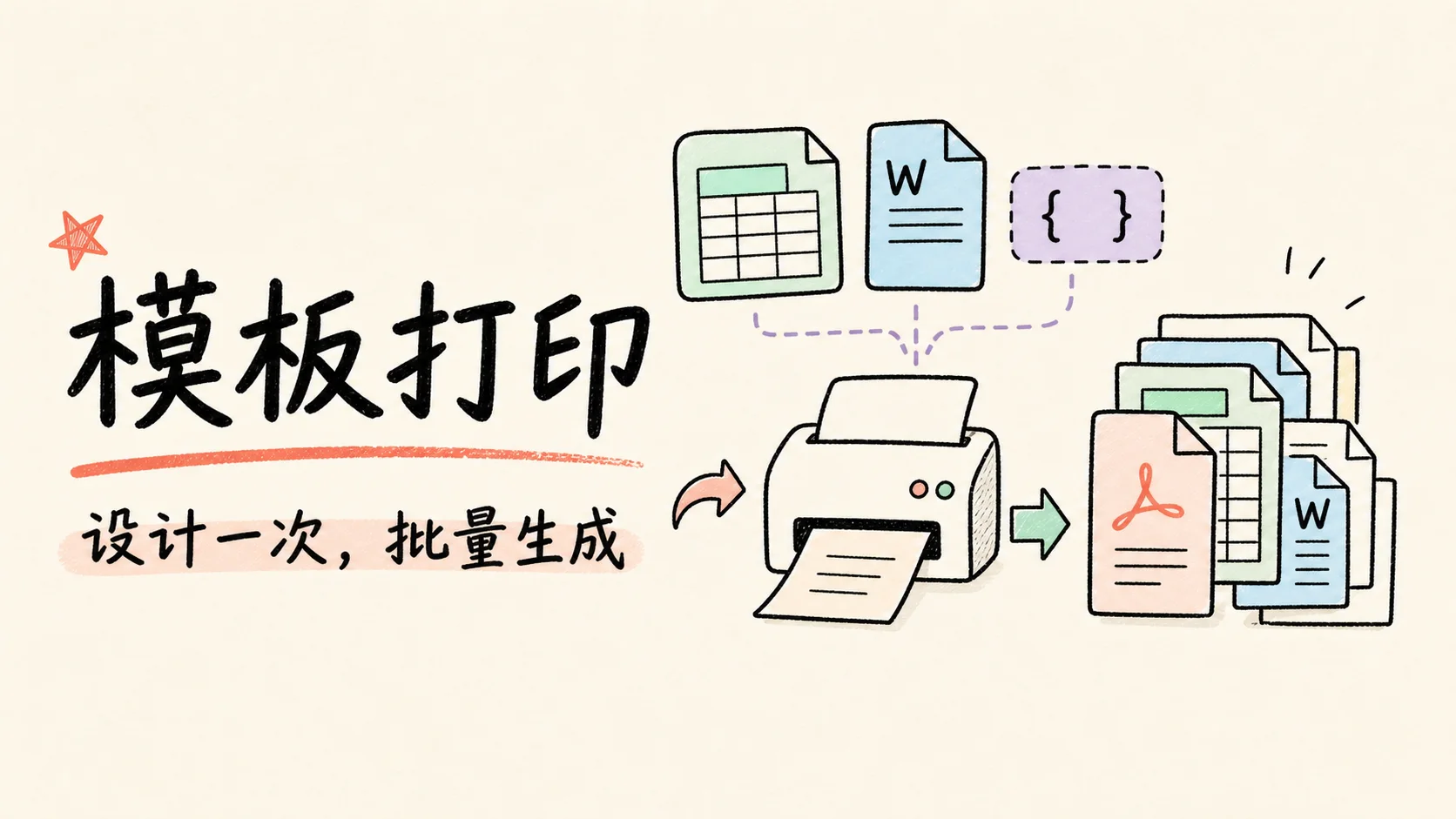
模板打印,解决的不是“打印”
普通数据导出解决的是“把数据拿出来”,模板打印解决的是“把数据变成可以直接交付的规范文档”。
你不必再为每一条数据复制文件、调整表格和检查格式。只要把版式和变量提前放进模板,后续数据就能自动生成对应文档。
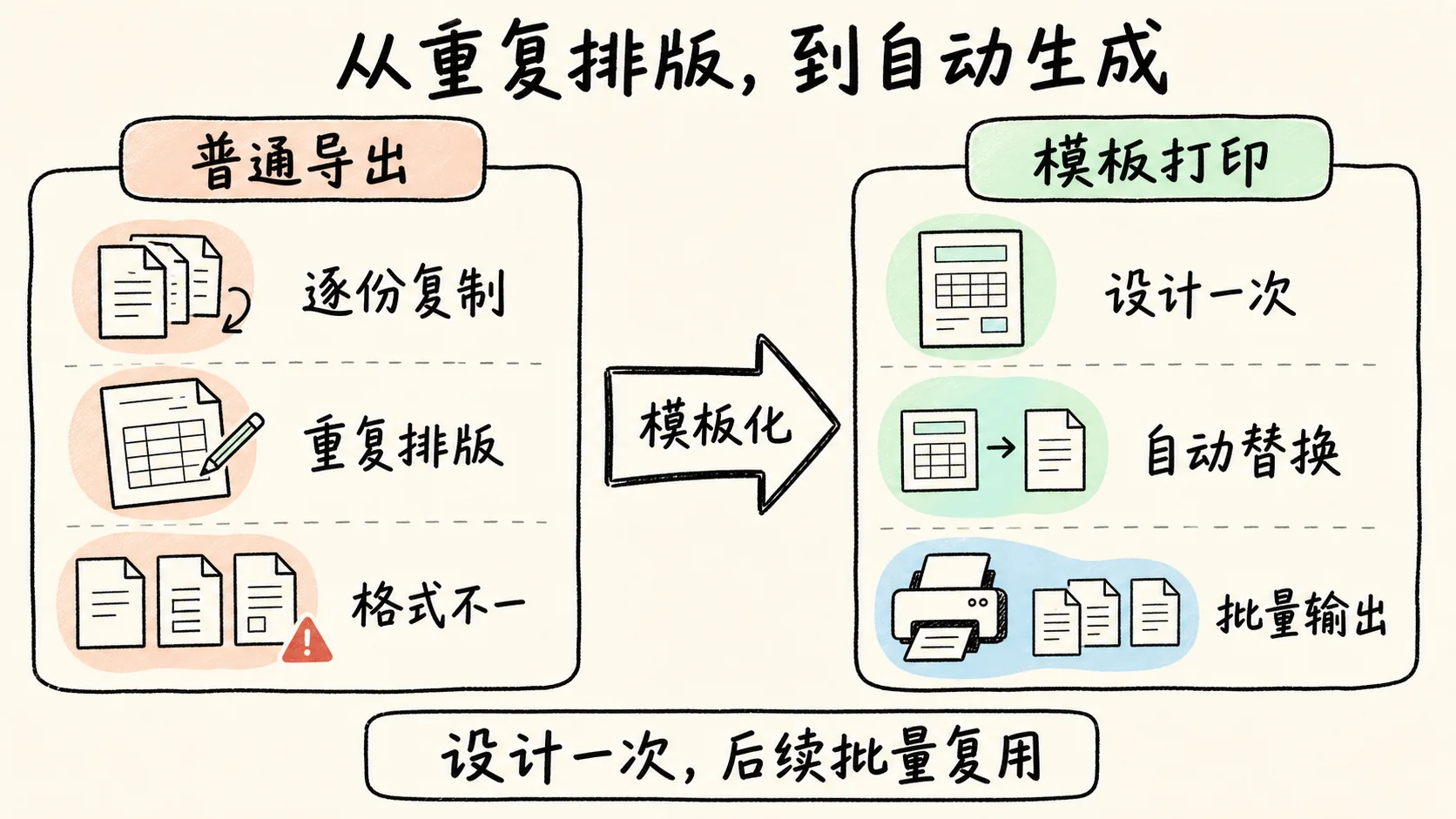
两种模板,覆盖不同文档
卷王问卷同时支持 在线 Excel 模板 和 上传 Word 模板。
| 模板方式 | 更适合 | 可输出 |
|---|---|---|
| 在线 Excel 模板 | 报名表、人员信息表、成绩单等表格型文档 | XLSX、PDF |
| 上传 Word 模板 | 简历、申请表、归档材料等固定版式文档 | DOCX |
无论选择哪种方式,核心流程都是一样的:把题目答案或系统变量放到模板中,导出时由系统自动替换为真实数据。
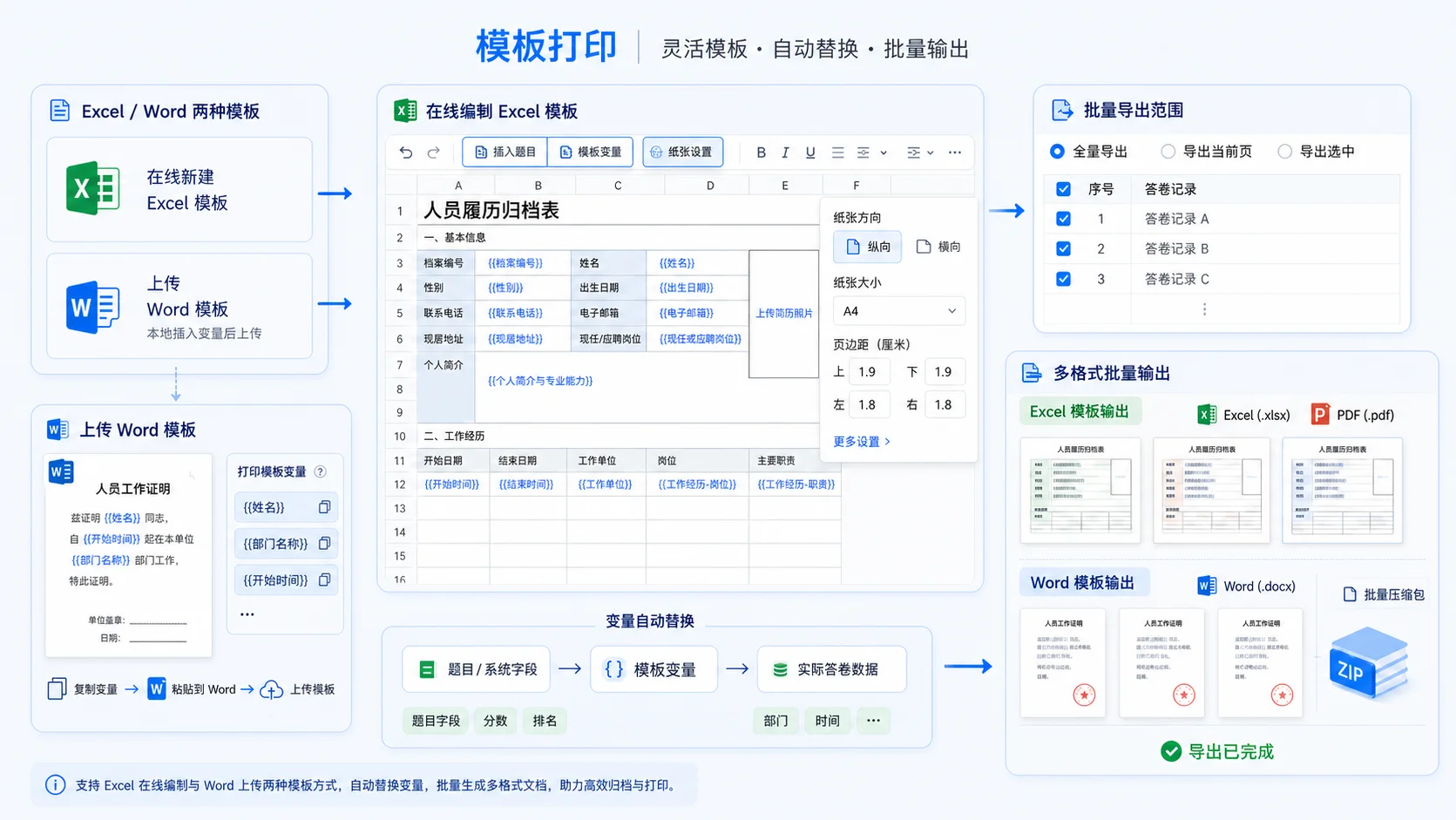
30 秒看懂完整流程
从模板设计到结果交付,只需要四步:选择方式 → 设计模板 → 自动替换 → 批量输出。
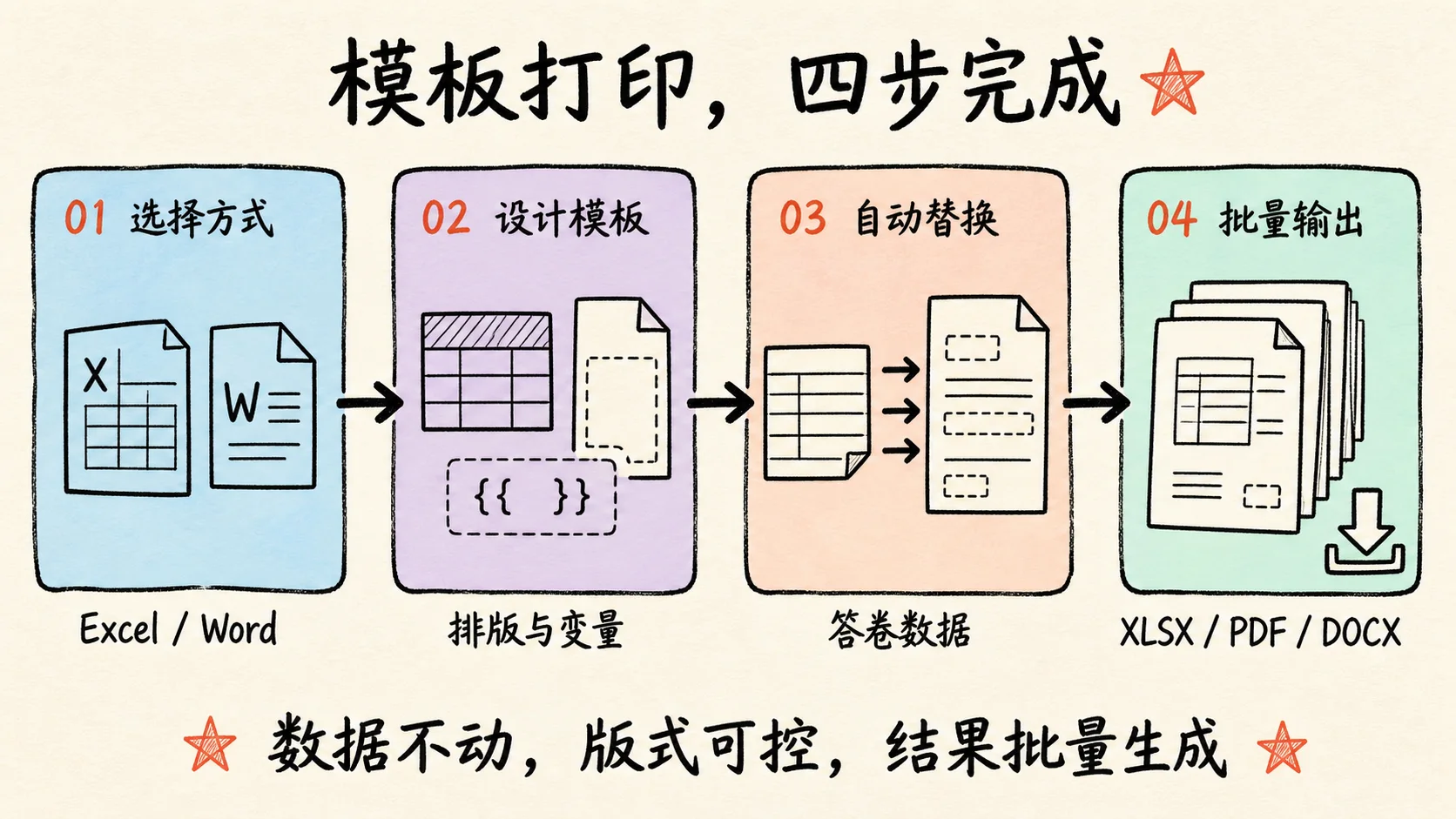
四步快速上手
下面用“人员履历登记与档案打印演示”贯穿完整流程:收集人员资料后,将基础信息、照片和工作经历自动生成统一的履历归档表。
第一步:新建打印模板
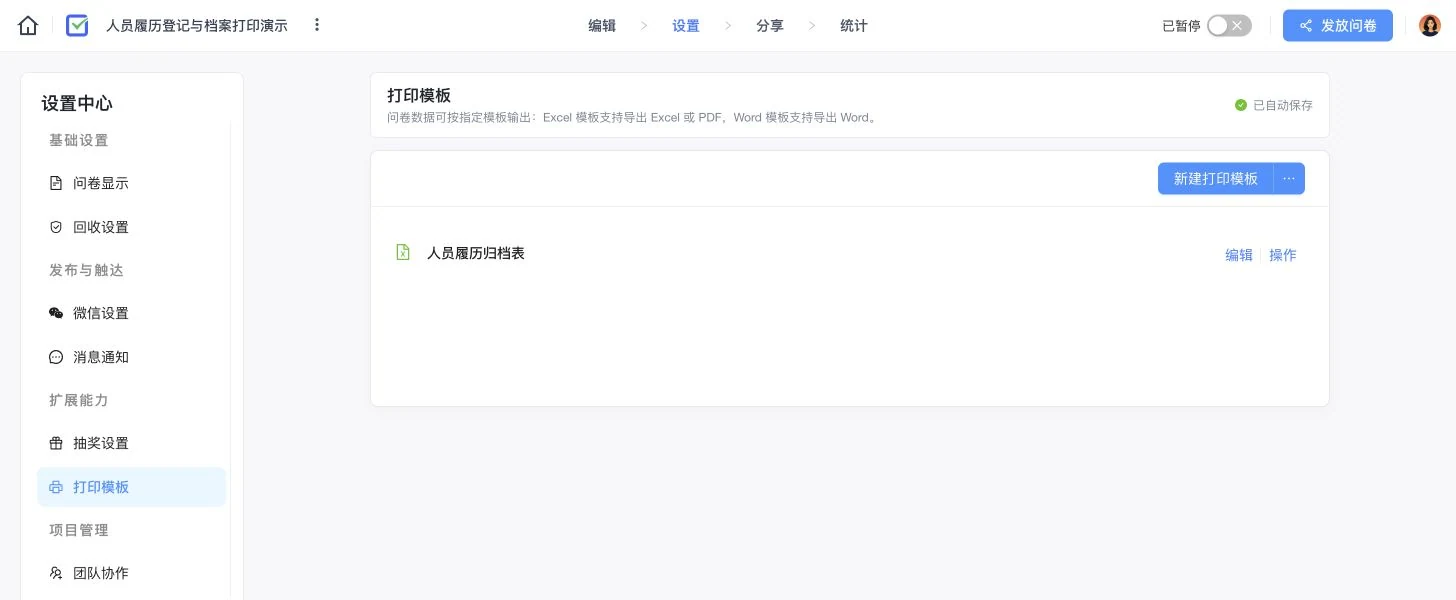
进入问卷项目,打开 设置 → 打印模板,点击 新建打印模板。
同一个项目可以保存多个模板。例如,本次演示使用“人员履历归档表”;你也可以继续增加简历、成绩单等模板,不同用途互不影响。
第二步:设计版式并插入变量
使用在线 Excel 模板时,可以直接在浏览器中合并单元格、设置边框、调整纸张和页边距。
选中目标位置后,插入需要的题目或系统变量。本例把档案编号、姓名、联系方式、照片、个人简介和工作经历放入同一张 Excel 模板,导出时自动替换为每个人的真实数据。
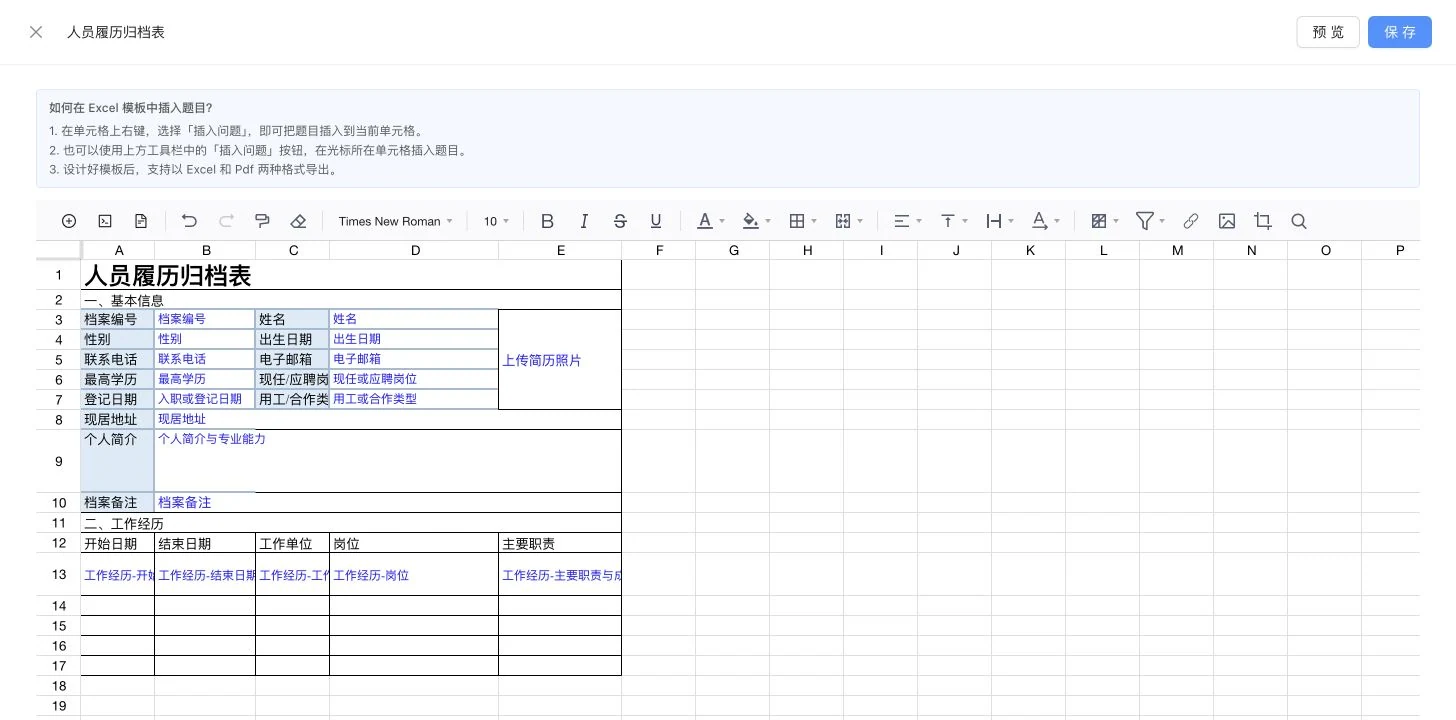
如果已有正式 Word 文件,也可以先在文档中放好变量,再上传为 Word 打印模板,无需重新设计版式。
第三步:选择需要输出的数据
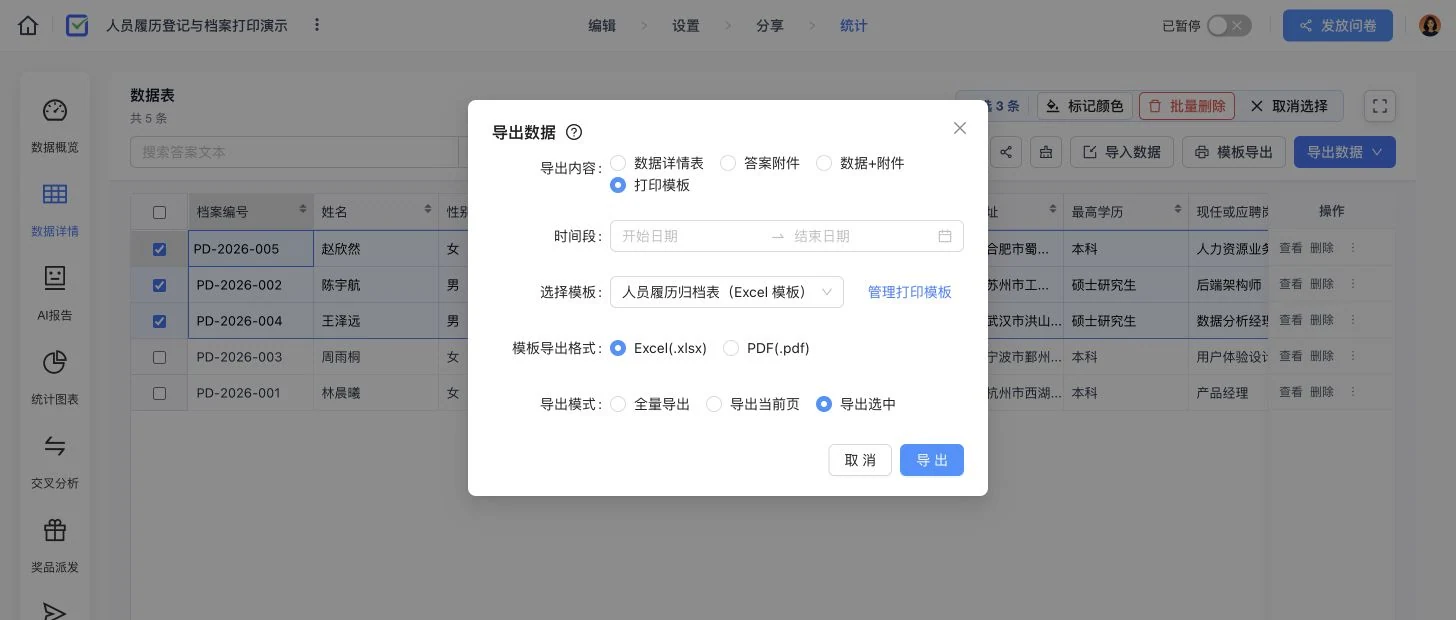
模板保存后,进入 统计 → 数据详情。你可以输出全部数据、当前页数据,也可以只勾选其中几条记录。
点击 模板导出,选择打印模板、文件格式和导出范围。本例选中 3 条履历,使用“人员履历归档表”批量生成 PDF。
第四步:导出并检查结果
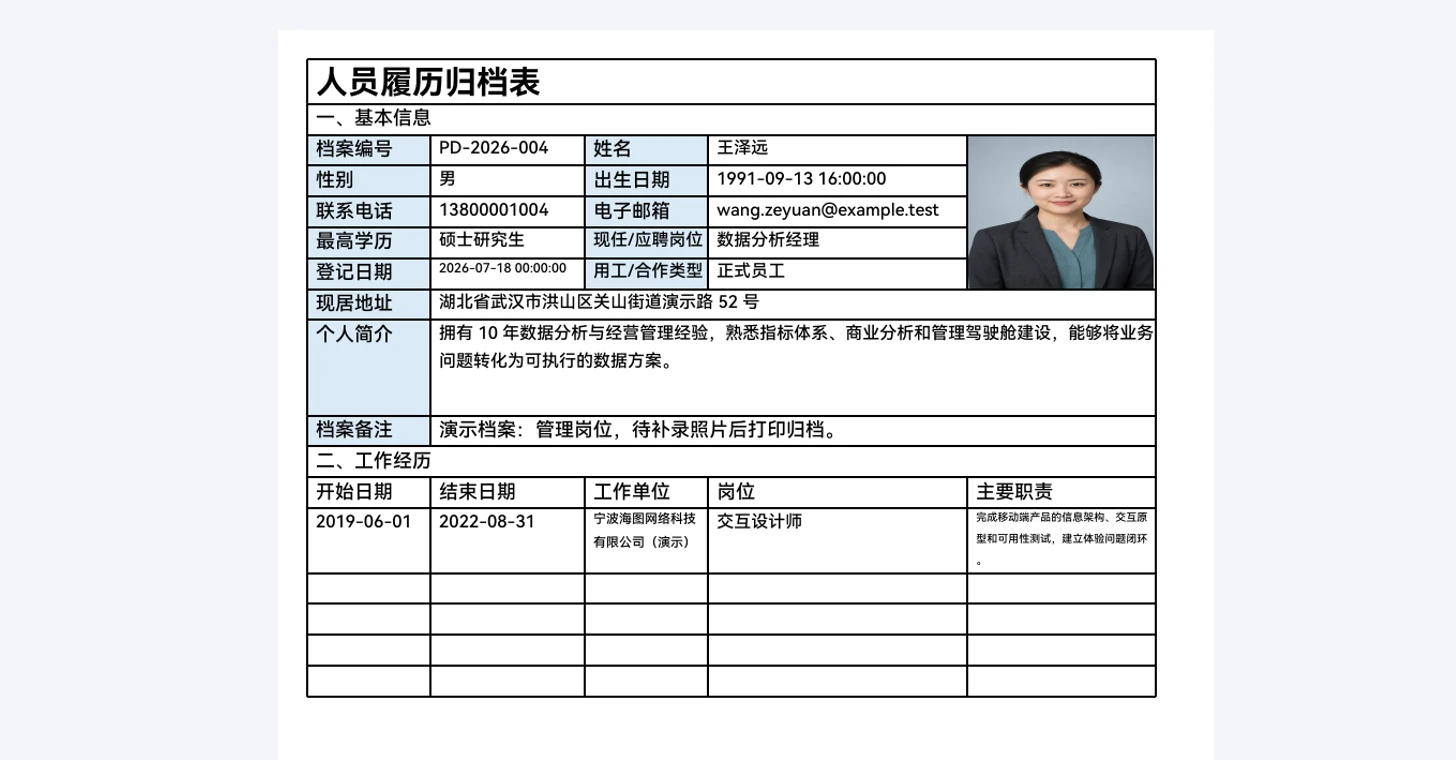
系统会把每条答卷自动填入模板。本次实际导出的 PDF 共 3 页,每条履历独立成页,基础资料、照片、个人简介和工作经历都保留在预设位置。
你也可以按模板类型选择输出格式:
- Excel 模板:下载 XLSX 或 PDF;
- Word 模板:下载 DOCX;
- 批量生成:多份文件自动整理后下载。
不只是套一个格式
模板打印适合长期、重复、批量的文档交付工作。它的完整能力包括:
- 变量更完整:题目答案、分数、排名、部门、时间等信息都能进入模板;
- 范围更灵活:支持全部、当前页或选中数据;
- 格式更丰富:覆盖 XLSX、PDF、DOCX;
- 模板可复用:同一模板可以持续用于后续新数据;
- 版式可控制:纸张、边距、表格、图片和固定文字都由模板决定。
这意味着,模板打印不仅能做简单表格,还能生成简历、申请表、登记表、成绩单和各类规范归档材料。
常见问题
Excel 模板和 Word 模板可以同时使用吗?
可以。同一项目可以建立多个模板,导出时按用途选择即可。
只想打印其中几条数据怎么办?
在数据列表中勾选需要的记录,再选择 模板导出 → 导出选中。无需先把全部数据导出。
修改模板会影响原始答卷吗?
不会。模板只控制输出文档的版式和字段位置,不会修改原始答卷数据。
现在就试一次
如果你的团队还在逐份复制表格、修改 Word 或手动生成 PDF,可以先选择一份常用文档,把它做成第一个打印模板。
模板设计一次,后续数据自动生成。 如果身边也有人经常整理报名表、简历或归档文件,欢迎把这篇文章转给他。